

 Any Video Converter Free
 AVCLabs Video Enhancer AI
 AVCLabs Video Blur AI
 AVCLabs Photo Enhancer AI
 AVCLabs PhotoPro AI
 Mobile Data Manager
 Mobile Data Transfer
 WhatsApp Data Transfer
 PC Data Recovery
 iOS Data Recovery
 Location Changer
 iPhone Unlocker
 MKV a MP4
 AVI a MP4
 WEBM a MP4
 MOV a MP4
 HEVC a MP4
 MP4 a GIF
 4K Video Converter
 HD Video Converter
 Video a MP3
 MP4 a MP3
 MP4 a WAV
 Video a Audio
 FLAC a MP3
 Texto a Imagen
 Texto a Video
 Mejorar Video
 Recortar Video
 Fusionar Videos
 Comprimir Video
 Añadir Subtítulos
 Añadir Marca de Agua
 Video a Texto
 Divisor de Video
 Estabilizador de Video
 Audio a Texto
 Eliminador de Voces
 Mejorador de Imágenes
 Escalador de Imágenes
 Eliminador de Ruido
 Eliminador de Fondo
 Eliminador de Objetos
 Restauración de Fotos
 Corrección de Color


Recorta, divide y une clips en un solo lugar
Utiliza la herramienta Recortar vídeo de Any Video Converter para eliminar rápidamente las partes que no necesitas o dividir un vídeo en varios clips con precisión. Elige entre la división manual y la automática con IA, reorganiza los clips y únelos fácilmente en un solo vídeo.


Funciones principales de la herramienta para recortar vídeos
1. División inteligente. Divide automáticamente un vídeo en varios clips mediante la detección de cambios de escena y transiciones.
2. Recorte manual. Recorta vídeos con precisión definiendo los puntos de inicio y fin.
3. Reordenar clips. Organiza los clips recortados en el orden que prefieras.
4. Unir clips. Combina clips recortados o divididos en un solo vídeo.
Tutorial en vídeo: cómo recortar y unir clips en un solo vídeo
Cómo dividir un vídeo largo en varios clips con IA
La división inteligente es ideal para vídeos largos con frecuentes cambios de escena y transiciones, como vlogs, vídeos de viajes, grabaciones de eventos, tutoriales, películas y recopilaciones. Detecta automáticamente los cambios de escena y divide el vídeo en clips independientes para que puedas revisarlos, eliminar los que no necesites, reordenarlos o unirlos fácilmente.
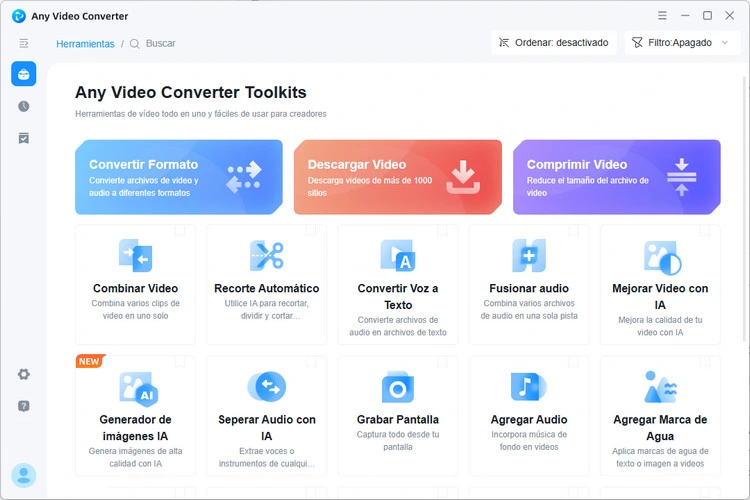
Paso 1 Abre la herramienta Recortar vídeo con IA
Abre Any Video Converter y selecciona Recortar vídeo con IA en el apartado de herramientas.
Paso 2 Añade un vídeo
Haz clic en Añadir archivos multimedia para importar el vídeo que quieras recortar o dividir.
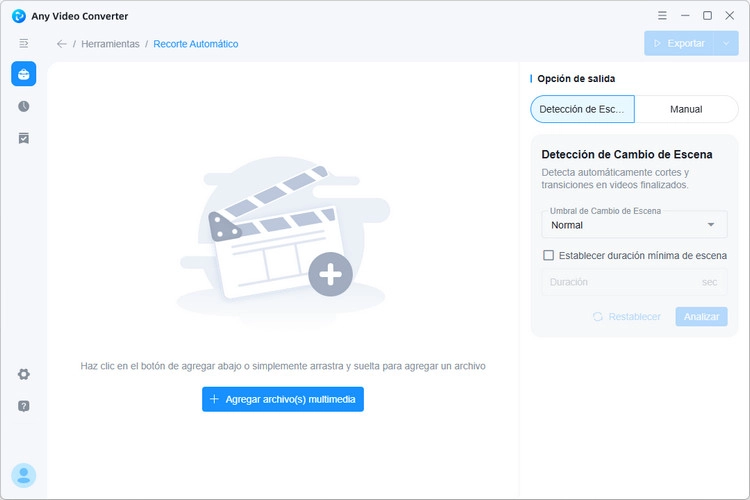
Paso 3 Detecta las escenas con IA
Selecciona Detección de escenas con IA en las opciones de salida.
A continuación, ajusta el umbral de cambio de escena con uno de los siguientes niveles de sensibilidad: extremadamente sensible, sensible, normal, poco sensible o mínimamente sensible. Cuanto mayor sea la sensibilidad, más cambios sutiles se detectarán y más clips se podrán generar.
También puedes establecer la duración mínima de cada escena, entre 1 y 1.000 segundos.
Cuando hayas configurado los ajustes, haz clic en Analizar para detectar automáticamente los cambios de escena y dividir el vídeo en clips.
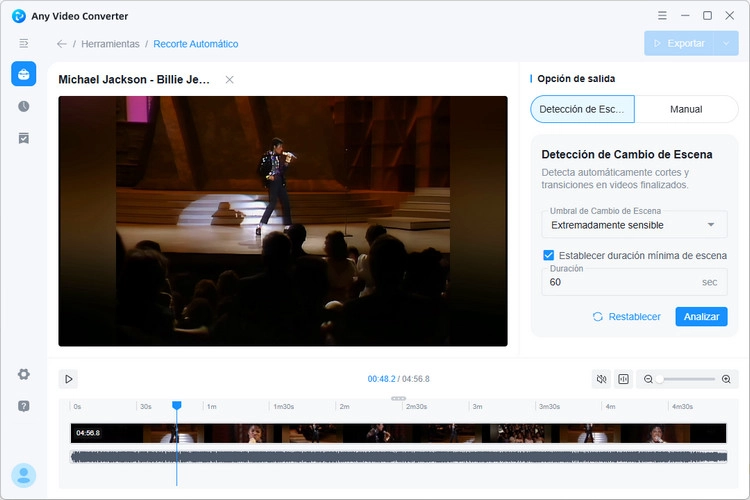
Paso 4 Revisa y guarda los clips
Cuando termine el análisis, revisa los clips detectados en la línea de tiempo, en la parte inferior de la ventana, o en el panel de la derecha. Puedes ajustar manualmente los puntos de inicio y fin de cada clip o eliminar los que no necesites.
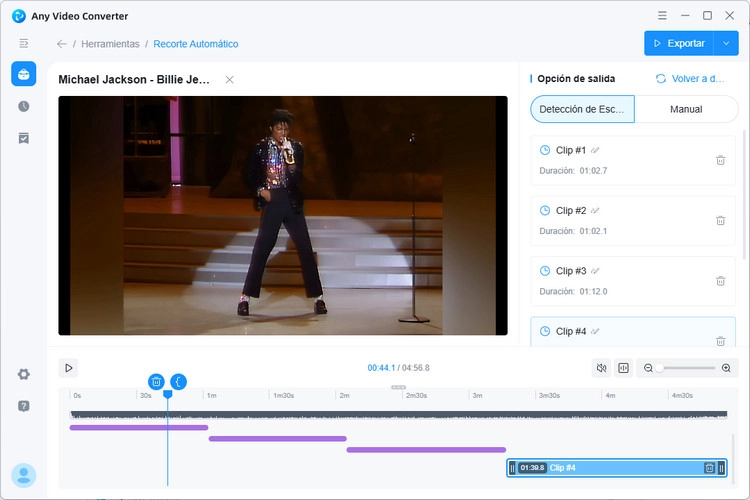
Cuando estés conforme con el resultado, haz clic en Exportar ahora para guardar todos los clips.
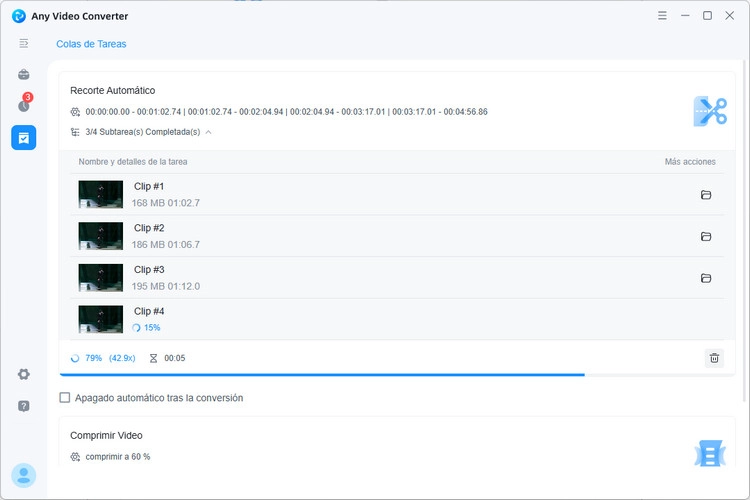
Cómo recortar, reordenar y unir clips manualmente
El modo de recorte manual es ideal cuando necesitas controlar con precisión dónde empieza y termina cada clip. Puedes eliminar introducciones, finales, errores, anuncios o silencios; extraer momentos concretos o dividir un vídeo en puntos exactos. También puedes cambiar el orden de los clips y unirlos en un solo vídeo.
Paso 1 Añade un vídeo
Abre Any Video Converter y selecciona Recortar vídeo con IA en el apartado de herramientas. Importa el vídeo que quieras recortar y selecciona el modo Manual.
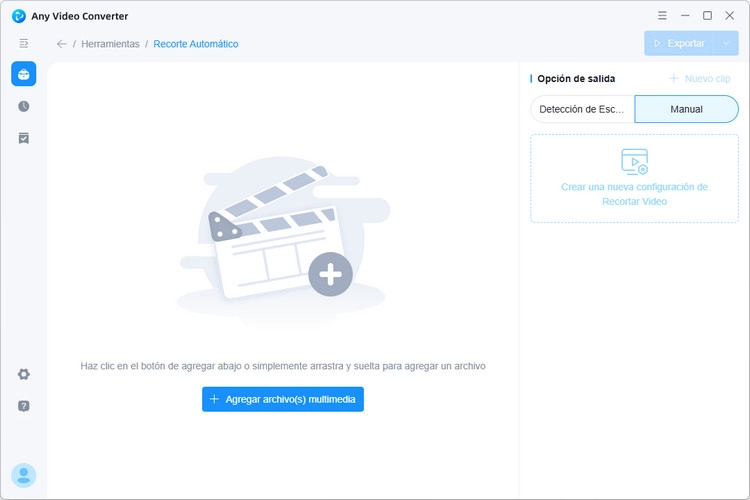
Paso 2 Recorta el vídeo manualmente
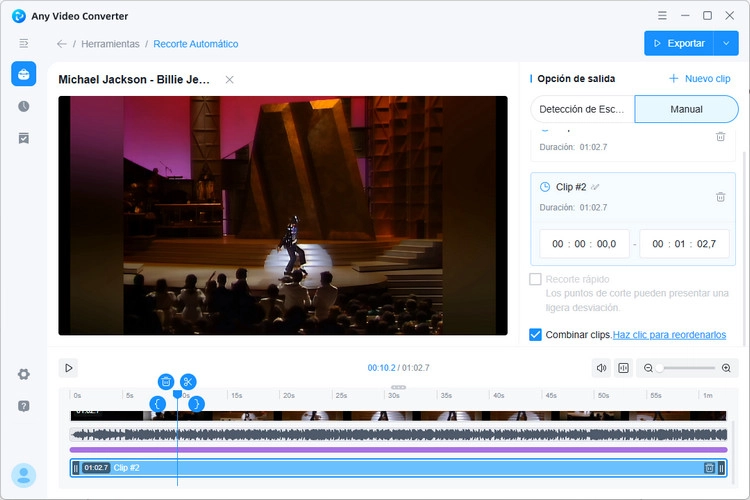
Crear clips. Sitúa el cabezal de reproducción en el punto de la línea de tiempo donde quieras dividir el vídeo y haz clic en  para separarlo en clips, como Clip n.º 1 y Clip n.º 2. Repite el proceso para crear más clips. También puedes hacer clic en + Nuevo clip para añadir los que necesites y definir sus puntos de inicio y fin.
Definir los puntos de inicio y fin. Mueve el cabezal de reproducción hasta la posición deseada y haz clic en  para establecer el inicio del clip o en
 para establecer su final.
Eliminar clips. Haz clic en  para borrar el clip seleccionado.
Otros controles de la línea de tiempo. Arrastra el control deslizante de zoom para acercar o alejar la línea de tiempo. Haz clic en  para ajustar el volumen de reproducción del vídeo dentro del programa o en
 para mostrar u ocultar la forma de onda del audio.
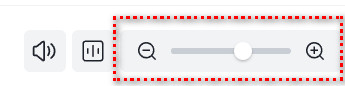
Atajos de teclado. Mantén pulsada la tecla Ctrl y gira la rueda del ratón para acercar o alejar la línea de tiempo. Tras seleccionar un clip, pulsa la flecha izquierda (←) o derecha (→) para moverlo hacia atrás o hacia delante en intervalos de 0,1 segundos.
Activar el recorte rápido. Activa esta opción para acelerar el recorte. Ten en cuenta que los puntos de corte reales pueden variar ligeramente respecto a las posiciones seleccionadas.
Paso 3 Une y reordena los clips
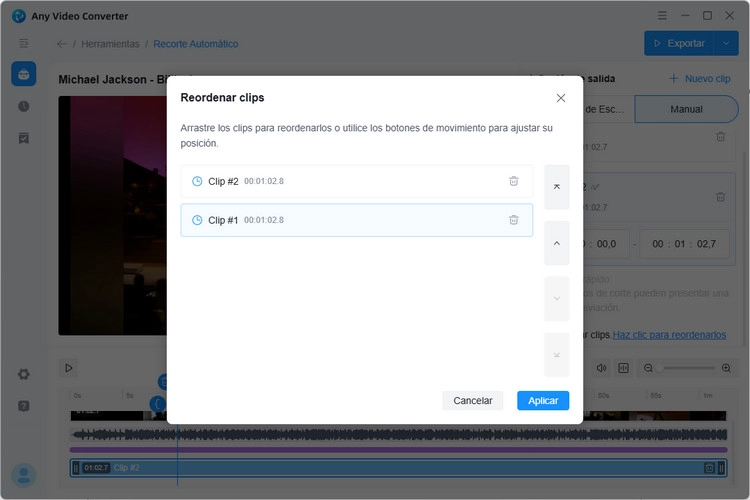
Para combinar todos los clips recortados en un solo vídeo, activa la opción Unir clips. Si quieres cambiar el orden de reproducción antes de unirlos, haz clic en Reordenar y organiza los clips como prefieras.
Paso 4 Exporta los clips o el vídeo unido
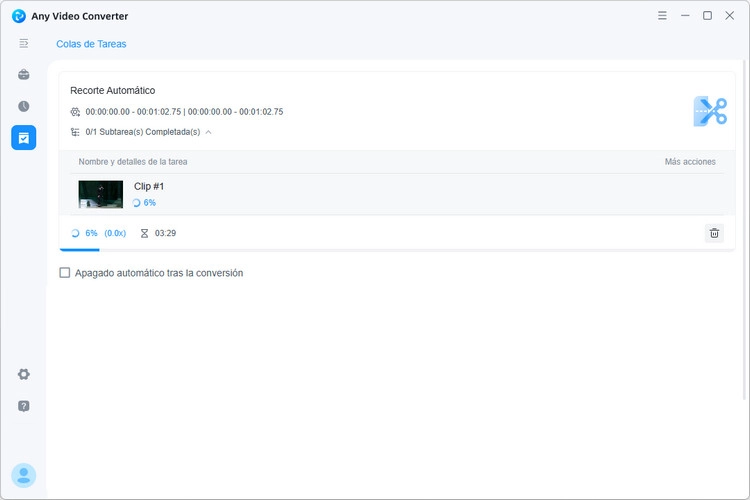
Haz clic en Exportar ahora para guardar los clips por separado o el vídeo final con todos los clips unidos.
Any Video Converter
Todo lo que necesitas para descargar, convertir, crear, mejorar y editar vídeos, grabar DVD y mucho más.