

 Any Video Converter Free
 AVCLabs Video Enhancer AI
 AVCLabs Video Blur AI
 AVCLabs Photo Enhancer AI
 AVCLabs PhotoPro AI
 Mobile Data Manager
 Mobile Data Transfer
 WhatsApp Data Transfer
 PC Data Recovery
 iOS Data Recovery
 Location Changer
 iPhone Unlocker
 MKV a MP4
 AVI a MP4
 WEBM a MP4
 MOV a MP4
 HEVC a MP4
 MP4 a GIF
 4K Video Converter
 HD Video Converter
 Video a MP3
 MP4 a MP3
 MP4 a WAV
 Video a Audio
 FLAC a MP3
 Texto a Imagen
 Texto a Video
 Mejorar Video
 Recortar Video
 Fusionar Videos
 Comprimir Video
 Añadir Subtítulos
 Añadir Marca de Agua
 Video a Texto
 Divisor de Video
 Estabilizador de Video
 Audio a Texto
 Eliminador de Voces
 Mejorador de Imágenes
 Escalador de Imágenes
 Eliminador de Ruido
 Eliminador de Fondo
 Eliminador de Objetos
 Restauración de Fotos
 Corrección de Color


Cómo eliminar la voz de una canción con Any Video Converter
La función Separador de audio con IA permite eliminar la voz para crear una versión instrumental o extraer las voces sin acompañamiento. Puedes guardar el resultado en MP3, FLAC o WAV. Solo tienes que subir los archivos de audio y la IA separará automáticamente las voces y la música. Sigue estos pasos.


Paso 1 Descarga e instala Any Video Converter
Cuando termine la descarga, abre Any Video Converter y selecciona Separador de audio con IA.
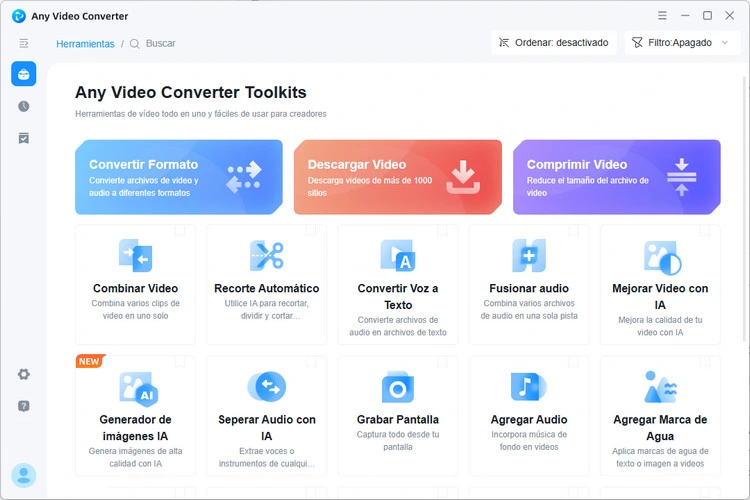
Paso 2 Sube los archivos de audio y configura las opciones
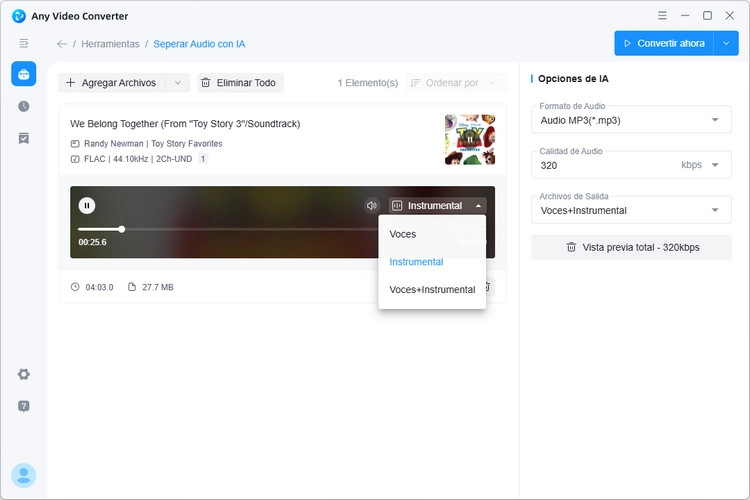
Puedes subir varios archivos a la vez. Después, configura el formato, la calidad y los archivos de salida en el panel derecho.
Formato de audio: Any Video Converter permite extraer las voces y la música instrumental en MP3, FLAC y WAV.
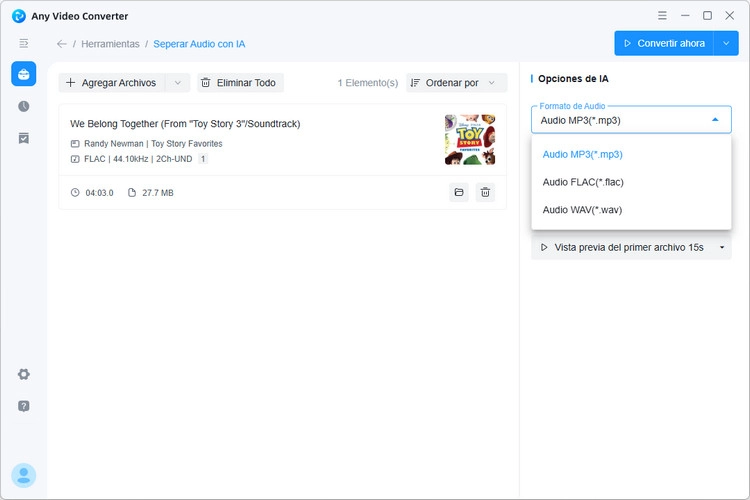
Calidad de audio: Para MP3, puedes elegir entre varias tasas de bits: 128, 192, 256 y 320 kbps.
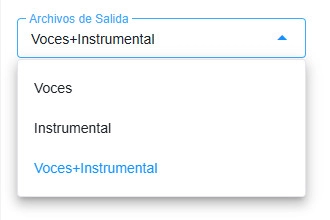
Archivos de salida: Elige si quieres extraer solo las voces, solo la música instrumental o ambos archivos.
Paso 3 Previsualiza el resultado y elimina la voz
Puedes previsualizar los primeros 25 segundos del audio o escucharlo completo para comprobar el resultado. Después, haz clic en Convertir ahora, en la esquina superior derecha, para iniciar el proceso.
Paso 4 Localiza los archivos de audio
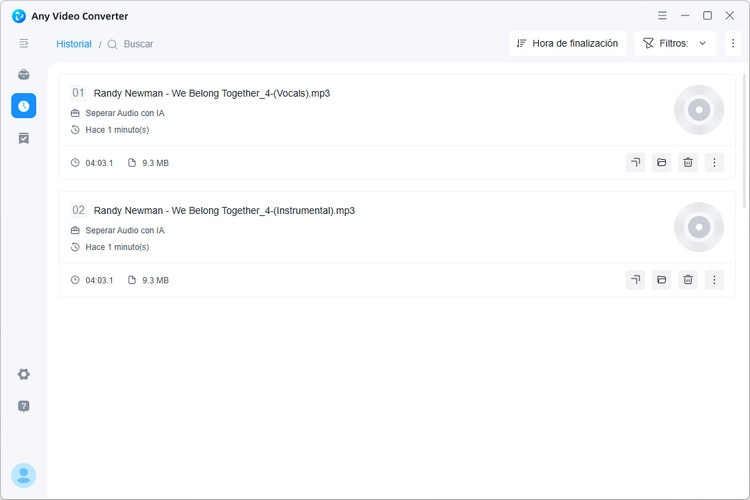
Haz clic en el icono del historial de la barra de menú y, después, en el icono de la carpeta para abrir los archivos de audio.
Any Video Converter
Todo lo que necesitas para descargar, convertir, crear, mejorar y editar vídeos, grabar DVD y mucho más.