

 Any Video Converter Free

 AVCLabs Video Enhancer AI
 AVCLabs Video Blur AI
 AVCLabs Photo Enhancer AI
 AVCLabs PhotoPro AI
 Mobile Data Manager
 Mobile Data Transfer
 WhatsApp Data Transfer
 PC Data Recovery
 iOS Data Recovery
 Location Changer
 iPhone Unlocker
 MKV a MP4
 AVI a MP4
 WEBM a MP4
 MOV a MP4
 HEVC a MP4
 MP4 a GIF
 4K Video Converter
 HD Video Converter
 Video a MP3
 MP4 a MP3
 MP4 a WAV
 Video a Audio
 FLAC a MP3
 Texto a Imagen
 Texto a Video
 Mejorar Video
 Recortar Video
 Fusionar Videos
 Comprimir Video
 Añadir Subtítulos
 Añadir Marca de Agua
 Video a Texto
 Divisor de Video
 Estabilizador de Video
 Audio a Texto
 Eliminador de Voces
 Mejorador de Imágenes
 Escalador de Imágenes
 Eliminador de Ruido
 Eliminador de Fondo
 Eliminador de Objetos
 Restauración de Fotos
 Corrección de Color


Conversión de vídeo avanzada y sencilla
Any Video Converter V9.2.5 incorpora opciones avanzadas a la herramienta de conversión de formato, que permiten ajustar el desentrelazado, las pasadas de codificación, el modo de escalado, la tasa de bits, la frecuencia de fotogramas y los filtros de reducción de ruido y nitidez.
En la mayoría de los casos, no necesitarás modificar estos ajustes. Por tanto, si no tienes claro para qué sirve una opción, déjala con su valor predeterminado. Los ajustes predeterminados ofrecen buenos resultados en las conversiones habituales.


Opciones avanzadas disponibles en Any Video Converter
- Tipo de exploración (telecine inverso, detección automática del entrelazado, Yadif y Bwdif)
- Relación de aspecto de visualización (4:3, 16:9, 16:10, 1.85:1 y 2.35:1)
- Modo de escalado
- Modo de tasa de bits de vídeo (VBR y CBR)
- Pasadas de codificación (1 y 2 pasadas)
- Modo de frecuencia de fotogramas (CFR y VFR)
- Reducción de ruido
- Reducción de bloques
- Nitidez
- Espacio de color
¿Dónde se encuentran las opciones avanzadas?
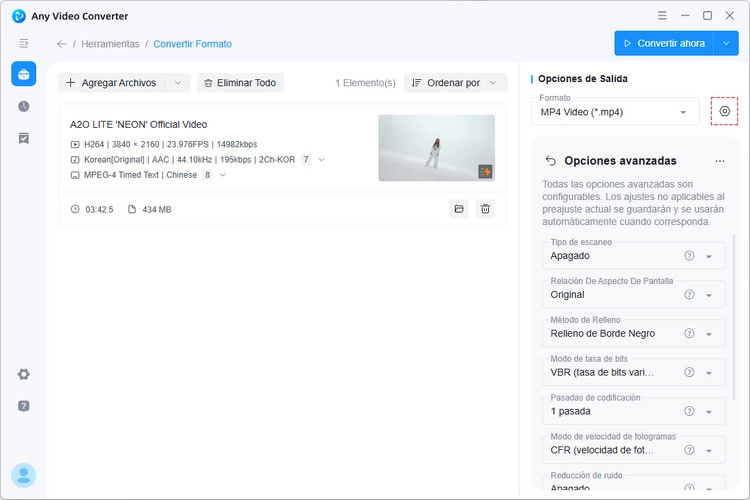
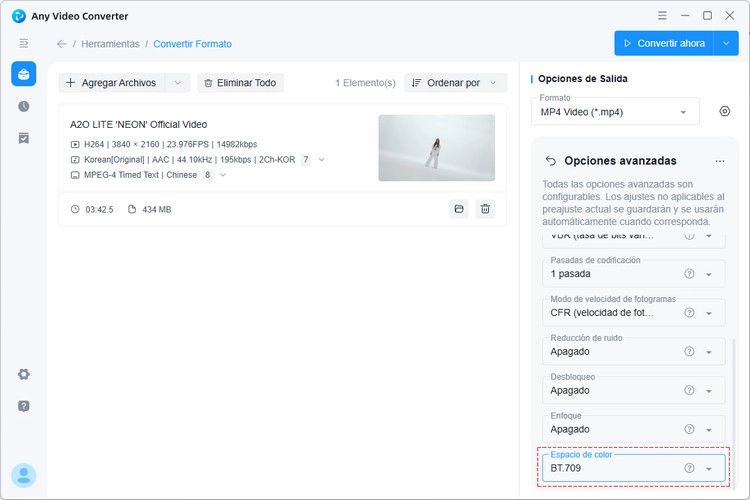
Abre la herramienta de conversión de formato e importa los vídeos. Después, ve al panel Opciones de salida, situado a la derecha. Haz clic en el icono  junto al contenedor de vídeo para abrir las Opciones avanzadas. Todos los ajustes parten de sus valores predeterminados, por lo que solo tendrás que cambiar los que necesites.
Cómo configurar las opciones avanzadas
Tipo de exploración
Esta opción permite procesar vídeos entrelazados y contenido cinematográfico convertido a vídeo mediante telecine. Elimina los artefactos en forma de peine y ayuda a recuperar un movimiento fluido. Si el vídeo original es progresivo y no presenta estos artefactos, deja esta opción desactivada.
⭐ Desactivado
No aplica ningún procesamiento. Recomendado para vídeos progresivos, como la mayoría de las grabaciones actuales de móviles, cámaras y plataformas de streaming.
⭐ Telecine inverso
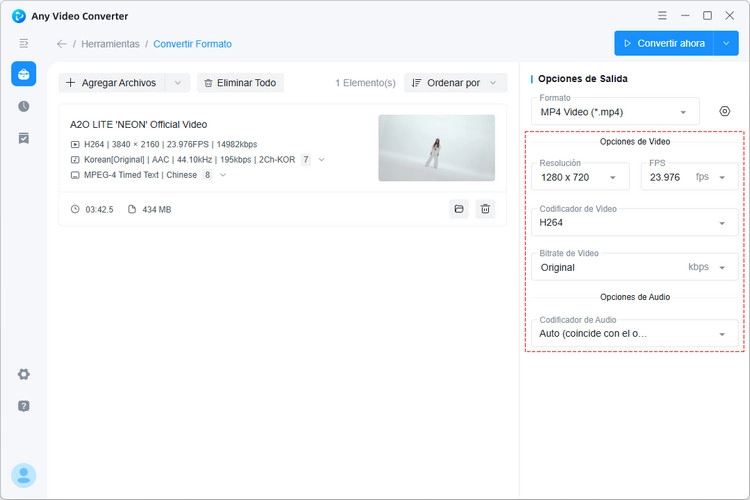
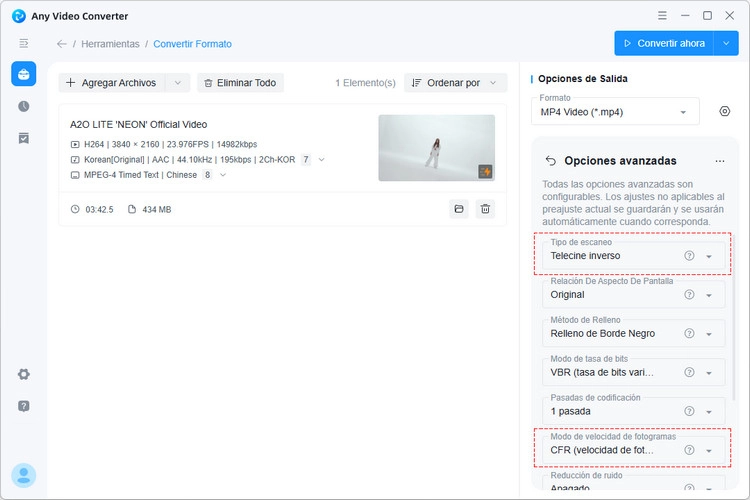
Se utiliza principalmente para vídeos convertidos de películas de unos 23,976 fps a 29,97 fps. Elimina los campos duplicados introducidos durante el proceso de telecine para recuperar la frecuencia de fotogramas y la cadencia originales de la película.
Ajustes básicos recomendados para vídeos con telecine inverso:
Ajustes avanzados recomendados para vídeos con telecine inverso:
⭐ Detección automática y desentrelazado
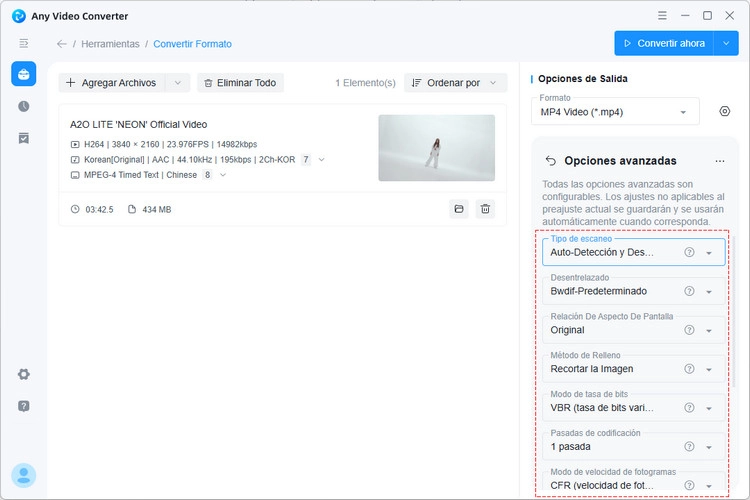
Detecta automáticamente el contenido entrelazado y aplica el método de desentrelazado seleccionado solo cuando es necesario. Activa esta opción si aparecen artefactos en forma de peine o líneas horizontales en los bordes de los objetos en movimiento, o si el vídeo combina contenido progresivo y entrelazado.
- Bwdif. Recomendado para la mayoría de los vídeos entrelazados. Se adapta al movimiento para conservar los detalles y ofrecer resultados más fluidos.
- Yadif. Método más sencillo y ampliamente compatible. Pruébalo si Bwdif no ofrece el resultado esperado.
Ajustes avanzados recomendados para vídeos entrelazados:
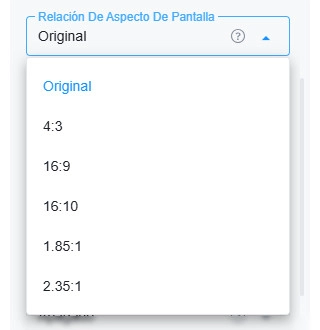
Relación de aspecto de visualización
Define la proporción entre el ancho y el alto del vídeo de salida.
- Original. Mantiene la relación de aspecto original. Recomendado para la mayoría de los vídeos.
- 4:3. Formato estándar de televisores antiguos, DVD y vídeos clásicos.
- 16:9. Formato panorámico estándar de televisores, monitores y vídeos actuales en Internet.
- 16:10. Formato habitual en monitores de ordenador y algunas tabletas.
- 1.85:1. Formato panorámico cinematográfico utilizado en numerosas películas.
- 2.35:1. Formato cinematográfico ultrapanorámico que ofrece una imagen más ancha.
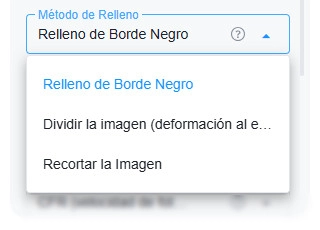
Modo de escalado
Si las relaciones de aspecto del vídeo original y del de salida son diferentes, puedes elegir cómo adaptar la imagen al fotograma de destino.
- Añadir barras negras. Añade barras negras para completar el fotograma.
- Estirar para llenar. Estira la imagen para ocupar todo el fotograma, aunque puede deformarla.
- Recortar para llenar. Recorta parte de la imagen para llenar el fotograma sin deformarla.
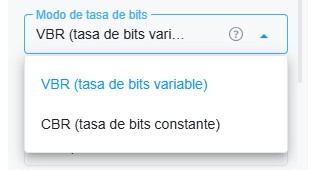
Modo de tasa de bits de vídeo
La tasa de bits determina cómo se distribuyen los datos durante la codificación del vídeo.
- VBR (tasa de bits variable). Ajusta la tasa de bits según la complejidad de cada escena para equilibrar calidad y tamaño del archivo. Asigna más datos a las escenas complejas y menos a las sencillas.
- CBR (tasa de bits constante). Mantiene una tasa de bits uniforme durante todo el vídeo. Recomendado para streaming en directo y dispositivos que requieren una tasa fija, como televisores y reproductores multimedia antiguos.
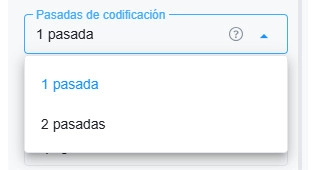
Pasadas de codificación
Determina cuántas veces el codificador procesa el vídeo.
- 1 pasada. Codifica el vídeo en una sola pasada. Es más rápido y suficiente para las exportaciones habituales.
- 2 pasadas. Analiza primero el vídeo y después distribuye la tasa de bits con mayor precisión. Es más lento, pero recomendable si necesitas un tamaño de archivo o una tasa de bits media específicos.
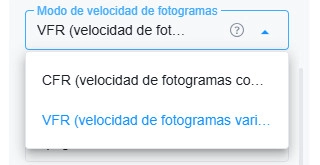
Modo de frecuencia de fotogramas
Determina si el vídeo de salida mantiene una frecuencia de fotogramas constante o variable.
- CFR (frecuencia de fotogramas constante). Mantiene una frecuencia fija durante todo el vídeo. Recomendado para edición y reproducción en dispositivos. Ofrece mayor compatibilidad y ayuda a mantener la sincronización del audio.
- VFR (frecuencia de fotogramas variable). Adapta los tiempos de los fotogramas al contenido original y elimina fotogramas duplicados para reducir el tamaño del archivo. Recomendado para grabaciones de pantalla y vídeos con una frecuencia irregular. Evítalo si vas a importar el archivo a un editor de vídeo.
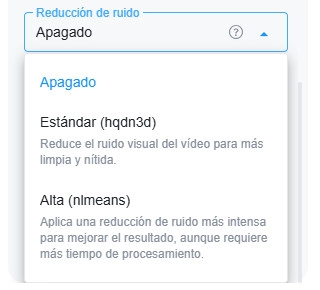
Reducción de ruido
Reduce el ruido y el grano para obtener una imagen más limpia. Ten en cuenta que los niveles más altos pueden suavizar los bordes y eliminar detalles finos.
- Estándar (hqdn3d). Reducción de ruido rápida y ligera para vídeos cotidianos.
- Alta calidad (nlmeans). Reduce más el ruido y conserva los bordes y detalles. Recomendado para vídeos grabados con poca luz o con mucho grano, aunque el procesamiento es más lento.
Si necesitas una reducción de ruido más eficaz y mejorar los detalles con IA, puedes probar el modelo específico de reducción de ruido de la herramienta AI Video Enhancer.
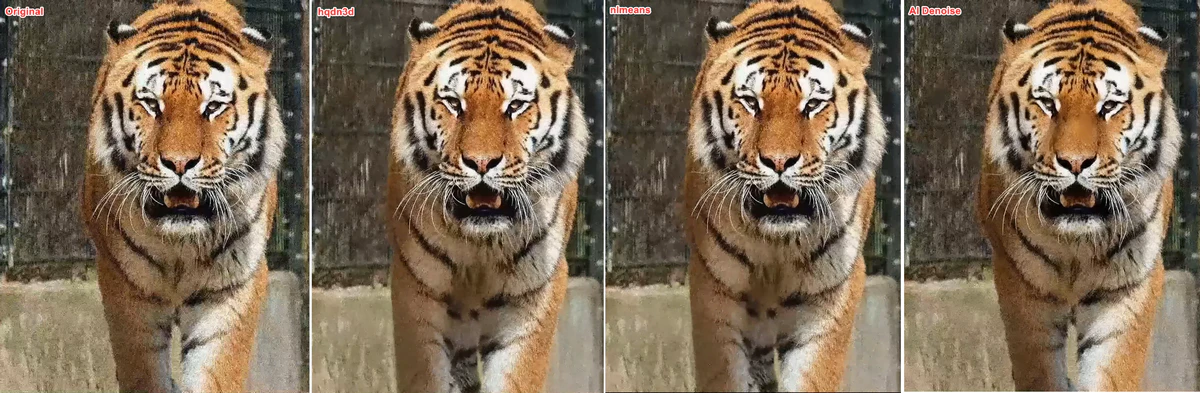
Nota: El modelo de reducción de ruido con IA está disponible por separado en AI Video Enhancer.
Reducción de bloques
Reduce los artefactos en forma de bloques causados por una compresión intensa en vídeos de baja calidad. Es recomendable para archivos con una tasa de bits baja, como descargas antiguas o vídeos recomprimidos varias veces.
- Desactivado. No aplica reducción de bloques. Recomendado para vídeos limpios o de alta calidad.
- Muy ligero. Reduce ligeramente los bloques y conserva los detalles finos.
- Ligero. Reduce los artefactos leves con una pérdida mínima de nitidez.
- Medio. Ofrece un equilibrio entre reducción de bloques y conservación de detalles. Adecuado para vídeos visiblemente comprimidos.
- Fuerte. Aplica una reducción más intensa, ideal para vídeos muy comprimidos.
- Muy fuerte. Reduce los artefactos más graves, aunque puede difuminar los detalles finos.
Nitidez
Realza los bordes y los detalles finos para que los vídeos poco nítidos parezcan más claros. Los niveles altos pueden aumentar el ruido o crear halos en los bordes.
- Desactivado. No aplica ningún filtro de nitidez. Recomendado para vídeos que ya se ven nítidos.
- Ultraligero. Aplica una mejora apenas perceptible y mantiene un aspecto natural.
- Ligero. Aumenta ligeramente la nitidez.
- Medio. Aplica una mejora moderada, ideal para vídeos que se ven algo borrosos.
- Fuerte. Realza claramente los bordes y los detalles.
- Más fuerte. Aplica una nitidez intensa para vídeos muy poco nítidos. Puede generar pequeños halos y aumentar el ruido.
- Muy fuerte. Aplica la máxima nitidez. Úsalo con precaución, ya que puede generar halos visibles y amplificar el ruido.
Espacio de color
Define cómo deben interpretar los reproductores los colores del vídeo. Mantén el ajuste en Automático salvo que tengas una necesidad específica, ya que una configuración incompatible puede alterar notablemente los colores.
- Automático. Selecciona el espacio de color según el vídeo original y los ajustes de salida. Recomendado para la mayoría de los vídeos.
- BT.2020. Espacio de color de gama amplia para vídeo Ultra HD y HDR. Úsalo solo si el vídeo original, el codificador y el dispositivo son compatibles.
- BT.709. Estándar para vídeo HD y la mayoría de los vídeos SDR actuales, incluidos los de 720p y 1080p y los publicados en Internet.
- BT.601 SMPTE-C. Espacio de color para vídeo de definición estándar NTSC, utilizado principalmente en Norteamérica y Japón.
- BT.601 EBU. Espacio de color para vídeo de definición estándar PAL y SECAM, utilizado principalmente en Europa y otras regiones.
Any Video Converter
Todo lo que necesitas para descargar, convertir, crear, mejorar y editar vídeos, grabar DVD y mucho más.