

 Any Video Converter Free

 AVCLabs Video Enhancer AI
 AVCLabs Video Blur AI
 AVCLabs Photo Enhancer AI
 AVCLabs PhotoPro AI
 Mobile Data Manager
 Mobile Data Transfer
 WhatsApp Data Transfer
 PC Data Recovery
 iOS Data Recovery
 Location Changer
 iPhone Unlocker
 MKV a MP4
 AVI a MP4
 WEBM a MP4
 MOV a MP4
 HEVC a MP4
 MP4 a GIF
 4K Video Converter
 HD Video Converter
 Video a MP3
 MP4 a MP3
 MP4 a WAV
 Video a Audio
 FLAC a MP3
 Texto a Imagen
 Texto a Video
 Mejorar Video
 Recortar Video
 Fusionar Videos
 Comprimir Video
 Añadir Subtítulos
 Añadir Marca de Agua
 Video a Texto
 Divisor de Video
 Estabilizador de Video
 Audio a Texto
 Eliminador de Voces
 Mejorador de Imágenes
 Escalador de Imágenes
 Eliminador de Ruido
 Eliminador de Fondo
 Eliminador de Objetos
 Restauración de Fotos
 Corrección de Color


Unir archivos de audio gratis
La herramienta Unir audio de Any Video Converter permite combinar varios archivos de audio en una sola pista. Puedes añadir archivos en distintos formatos, cambiar el orden de reproducción y ajustar parámetros como la tasa de bits y la frecuencia de muestreo. Después, exporta el audio combinado con unos pocos clics.


Cómo unir varios archivos de audio con Any Video Converter
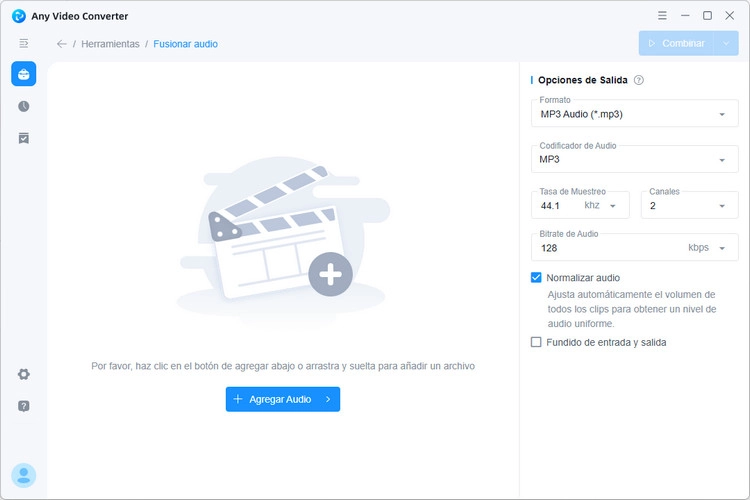
Paso 1 Añade los archivos de audio
Abre la herramienta Unir audio en la sección de herramientas. Haz clic en «Añadir audio» o arrastra y suelta los archivos que quieras combinar.
Los archivos aparecerán en una lista con información sobre su duración, tamaño, códec, frecuencia de muestreo y tasa de bits.
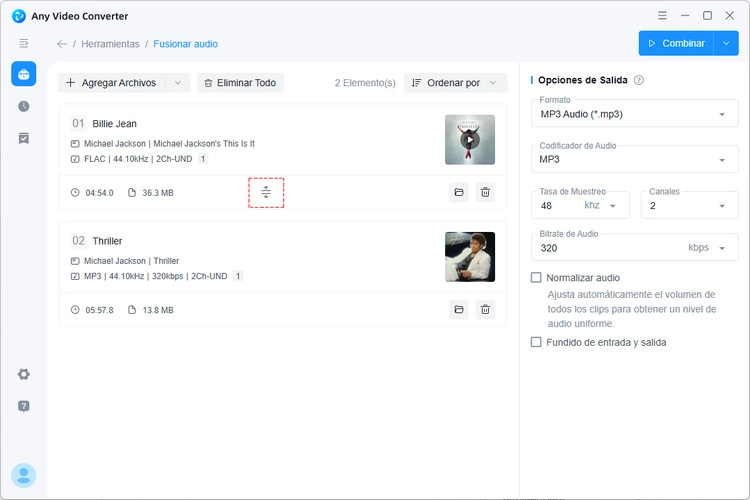
Paso 2 Organiza el orden de los archivos
Antes de unirlos, puedes cambiar el orden de reproducción arrastrando los clips a la posición deseada. Los archivos se combinarán siguiendo el orden de la lista.
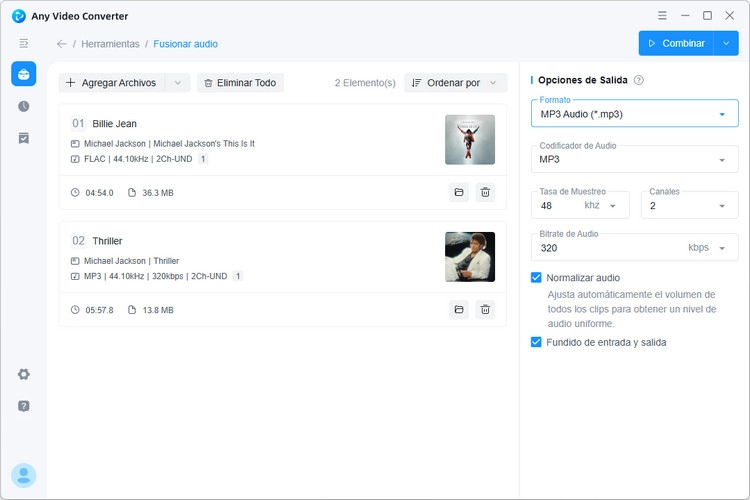
Paso 3 Configura los ajustes de salida
En el panel de perfil de salida, selecciona el formato deseado, como MP3, M4A u OPUS. También puedes ajustar la frecuencia de muestreo, los canales y la tasa de bits del audio.
Antes de combinar los archivos, puedes activar estas opciones adicionales:
Normalizar audio: iguala el volumen de los distintos clips para conseguir una reproducción más uniforme.
Fundido de entrada y salida: aplica transiciones de volumen suaves al principio y al final del audio combinado.
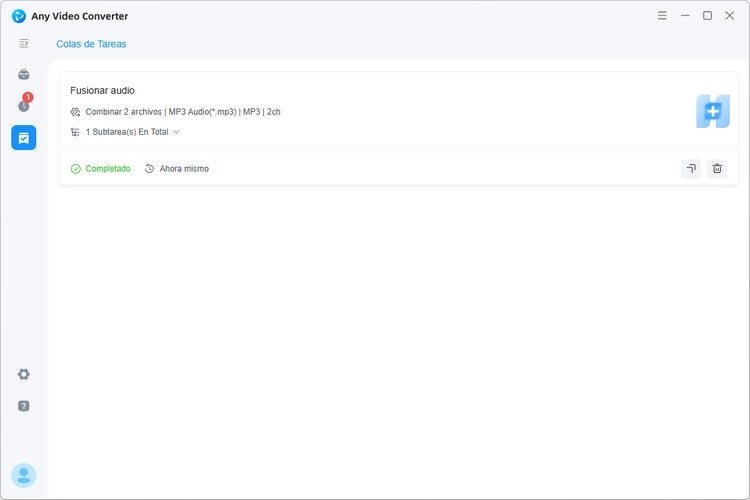
Paso 4 Une los archivos de audio
Cuando hayas terminado de configurar los ajustes, haz clic en «Unir ahora». Any Video Converter combinará los archivos seleccionados en uno solo según tus preferencias de salida.
Any Video Converter
Todo lo que necesitas para descargar, convertir, crear, mejorar y editar vídeos, grabar DVD y mucho más.