

 Any Video Converter Free
 AVCLabs Video Enhancer AI
 AVCLabs Video Blur AI
 AVCLabs Photo Enhancer AI
 AVCLabs PhotoPro AI
 Mobile Data Manager
 Mobile Data Transfer
 WhatsApp Data Transfer
 PC Data Recovery
 iOS Data Recovery
 Location Changer
 iPhone Unlocker
 MKV a MP4
 AVI a MP4
 WEBM a MP4
 MOV a MP4
 HEVC a MP4
 MP4 a GIF
 4K Video Converter
 HD Video Converter
 Video a MP3
 MP4 a MP3
 MP4 a WAV
 Video a Audio
 FLAC a MP3
 Texto a Imagen
 Texto a Video
 Mejorar Video
 Recortar Video
 Fusionar Videos
 Comprimir Video
 Añadir Subtítulos
 Añadir Marca de Agua
 Video a Texto
 Divisor de Video
 Estabilizador de Video
 Audio a Texto
 Eliminador de Voces
 Mejorador de Imágenes
 Escalador de Imágenes
 Eliminador de Ruido
 Eliminador de Fondo
 Eliminador de Objetos
 Restauración de Fotos
 Corrección de Color

Convierte vídeos gratis sin límites de tamaño ni de uso
Any Video Converter es un conversor de vídeo gratuito que permite convertir archivos a formatos populares como MP4, MOV, AVI, MKV, WMV, TS, WebM y MPG. A diferencia de muchos conversores gratuitos, no limita el número de conversiones ni el tamaño de los archivos, por lo que puedes convertir tus vídeos de forma sencilla y sin restricciones de uso.


Tutorial en vídeo: Cómo convertir vídeos antiguos a formatos compatibles
Principales funciones de conversión de Any Video Converter
1. Gratis y sin límites de uso. Convierte tantos vídeos como necesites, sin límites en el número de conversiones, la duración ni el tamaño de los archivos.
2. Amplia compatibilidad con formatos. Convierte entre más de 1000 formatos de vídeo y audio para reproducir tus archivos en distintos dispositivos y reproductores.
3. Perfiles optimizados y ajustes personalizados. Elige perfiles para vídeo, audio y dispositivos, o crea tus propios ajustes para reutilizarlos cuando los necesites.
4. Conversión rápida. Activa el modo de conversión rápida para convertir vídeos hasta 130 veces más rápido en los casos compatibles.
5. Opciones avanzadas. Personaliza parámetros como la resolución, la tasa de bits, la velocidad de fotogramas, el modo de escalado y los filtros de reducción de ruido y nitidez. Consulta la guía de opciones avanzadas para obtener más información.
Cómo convertir vídeos a otros formatos gratis
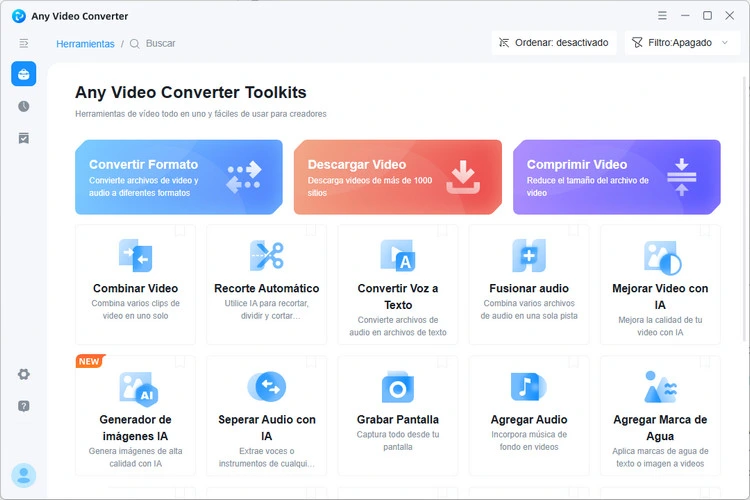
Paso 1 Abre la herramienta "Convertir formato"
Descarga e instala Any Video Converter desde el enlace anterior. Abre el programa y selecciona Convertir formato, la primera herramienta de la lista.
Paso 2 Añade vídeos o una carpeta completa
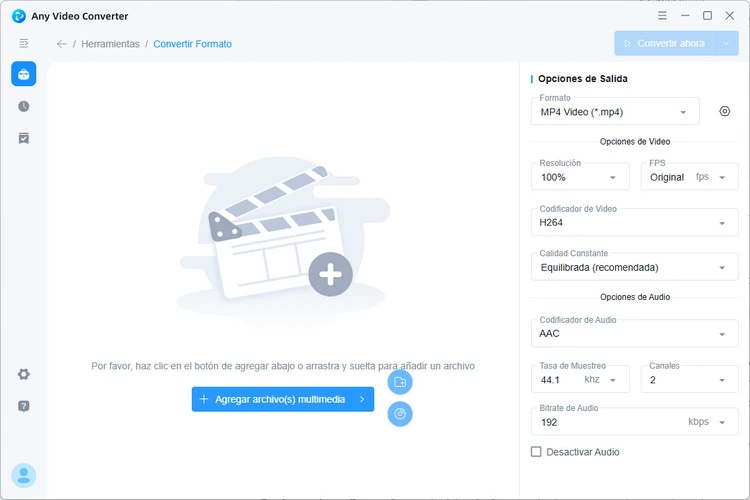
Haz clic en "Agregar archivo(s) multimedia" para seleccionar uno o varios vídeos de tu ordenador.
También puedes hacer clic en el icono de Agregar carpeta  , situado junto al botón para añadir archivos multimedia, e importar una carpeta completa. Así podrás convertir varios vídeos por lotes a MP4 o a otros formatos.
Paso 3 Configura los ajustes de salida
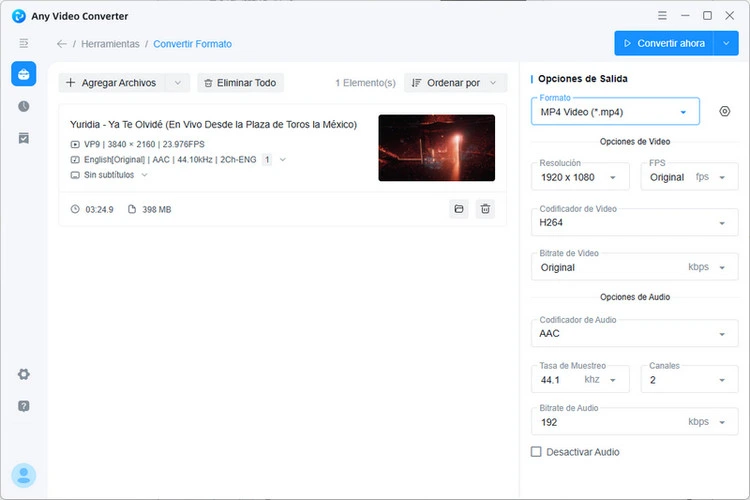
En el apartado Perfil de salida, puedes elegir el formato y personalizar los parámetros de vídeo, audio y dispositivo.
⭐ Nota: Si no encuentras el formato que necesitas, ponte en contacto con nuestro equipo de soporte. Estudiaremos la posibilidad de añadirlo.
- Formato de vídeo: selecciona el contenedor de salida, como MP4, MKV, MOV, AVI, TS, WMV, FLV, WebM o MPG.
- Resolución: elige un porcentaje de la resolución original o introduce las dimensiones personalizadas (ancho × alto).
- Códec de vídeo: selecciona Automático (coincidir con la fuente), H.264, HEVC, AV1 o MPEG, según las opciones disponibles.
- Velocidad de fotogramas (FPS): conserva la velocidad original, selecciona un ajuste preestablecido o introduce un valor personalizado.
- Tasa de bits de vídeo: utiliza el valor recomendado o establece uno manualmente.
- Opciones de audio: configura el códec, la frecuencia de muestreo, los canales y la tasa de bits, o desactiva el audio si no lo necesitas.
- Opciones avanzadas: ajusta el desentrelazado, la relación de aspecto, el modo de escalado, la tasa de bits constante o variable (CBR/VBR), las pasadas de codificación, la velocidad de fotogramas constante o variable (CFR/VFR), la reducción de ruido, la eliminación de artefactos de bloques, la nitidez y el espacio de color. Consulta la guía de opciones avanzadas.
Paso 4 Inicia la conversión
Haz clic en Convertir ahora para comenzar. En las tareas compatibles, la aceleración por GPU puede aumentar la velocidad de conversión hasta 130 veces.
Consejo: La aceleración por GPU resulta útil cuando es necesario volver a codificar el vídeo. Sin embargo, si puedes conservar los flujos de audio y vídeo originales, el modo de conversión rápida puede ser aún más rápido.
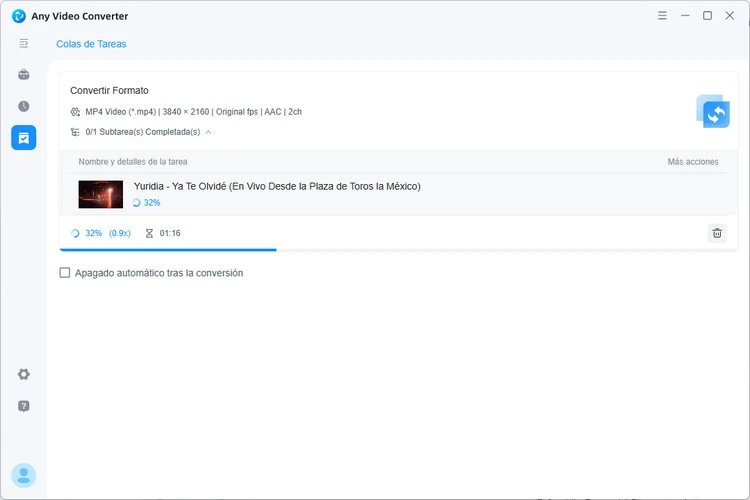
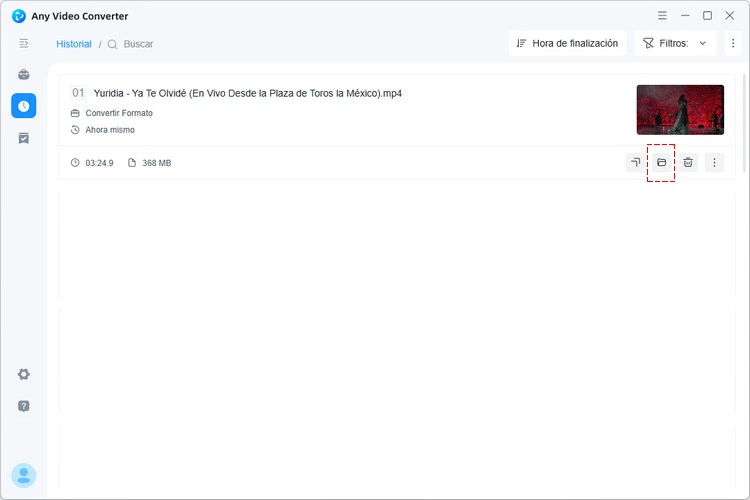
Cuando termine la conversión, abre Historial  en la barra lateral izquierda. A continuación, haz clic en el icono de carpeta
  para acceder a los archivos convertidos.
Any Video Converter
Todo lo que necesitas para descargar, convertir, crear, mejorar y editar vídeos, grabar DVD y mucho más.