

 Any Video Converter Free
 AVCLabs Video Enhancer AI
 AVCLabs Video Blur AI
 AVCLabs Photo Enhancer AI
 AVCLabs PhotoPro AI
 Mobile Data Manager
 Mobile Data Transfer
 WhatsApp Data Transfer
 PC Data Recovery
 iOS Data Recovery
 Location Changer
 iPhone Unlocker
 MKV a MP4
 AVI a MP4
 WEBM a MP4
 MOV a MP4
 HEVC a MP4
 MP4 a GIF
 4K Video Converter
 HD Video Converter
 Video a MP3
 MP4 a MP3
 MP4 a WAV
 Video a Audio
 FLAC a MP3
 Texto a Imagen
 Texto a Video
 Mejorar Video
 Recortar Video
 Fusionar Videos
 Comprimir Video
 Añadir Subtítulos
 Añadir Marca de Agua
 Video a Texto
 Divisor de Video
 Estabilizador de Video
 Audio a Texto
 Eliminador de Voces
 Mejorador de Imágenes
 Escalador de Imágenes
 Eliminador de Ruido
 Eliminador de Fondo
 Eliminador de Objetos
 Restauración de Fotos
 Corrección de Color


Extractor y conversor de DVD gratis
Convertir DVD a MP4 facilita la reproducción en móviles, tabletas, televisores inteligentes y reproductores multimedia, además de permitir guardar copias en la nube. Así, puedes conservar tus DVD como archivos de vídeo digitales sin depender de una unidad física y con mayor compatibilidad.
Any Video Converter V9 permite convertir DVD a MP4 y otros formatos digitales gratis. Si tienes DVD caseros, DVD personales sin protección o discos que tienes derecho a copiar, descarga Any Video Converter y conviértelos a formato digital.


Funciones destacadas del conversor de DVD de Any Video Converter
Convierte DVD a MP4 compatible con una amplia variedad de dispositivos
Conserva los subtítulos y las pistas de audio envolvente
Omite menús, avances y clips cortos
Extrae vídeos de DVD antiguos y mejóralos a HD o 4K con IA
Tutorial en vídeo: Cómo convertir DVD a MP4 gratis (2026)
Cómo convertir DVD a MP4 con Any Video Converter
Paso 1 Añade el DVD a Any Video Converter
Introduce el DVD en una unidad interna o externa. Cuando el ordenador reconozca la unidad, abre Any Video Converter y accede a la herramienta Convetir formato.
⭐ Nota: En este tutorial utilizamos una unidad de DVD externa como ejemplo.
En la interfaz de la herramienta, haz clic en Añadir disco. Selecciona la unidad de DVD en la ventana emergente y pulsa Añadir para iniciar el análisis del disco.
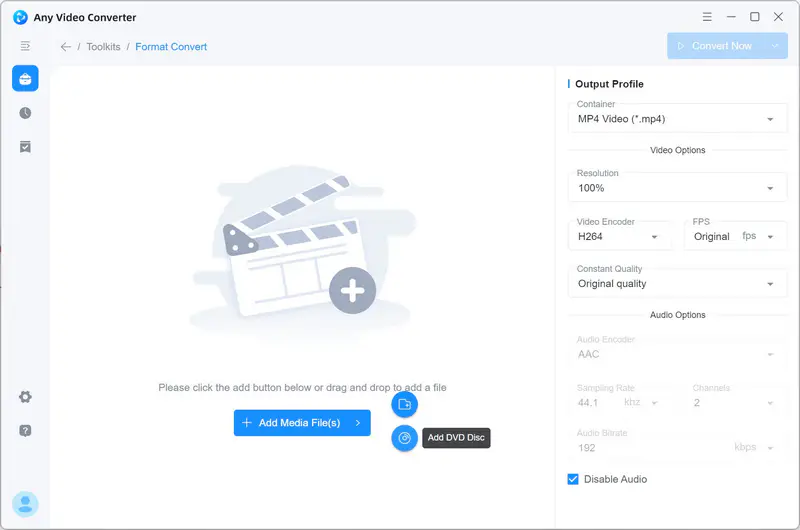
⭐ Consejo: Antes de iniciar el análisis, puedes activar la opción Omitir automáticamente las pantallas de derechos de autor y los clips no esenciales (recomendado: 2 min). Así, se filtrarán automáticamente los títulos cortos, como menús, introducciones, avances y extras.
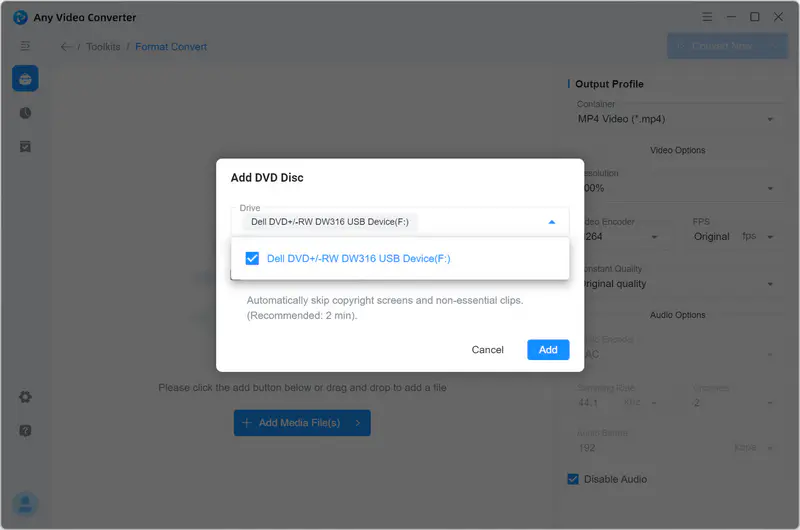
Paso 2 Selecciona los subtítulos y las pistas de audio
Una vez finalizado el análisis, se mostrarán todos los títulos disponibles o solo los títulos principales filtrados. Para cada título, puedes elegir los subtítulos y las pistas de audio que quieras conservar en el vídeo MP4 final.
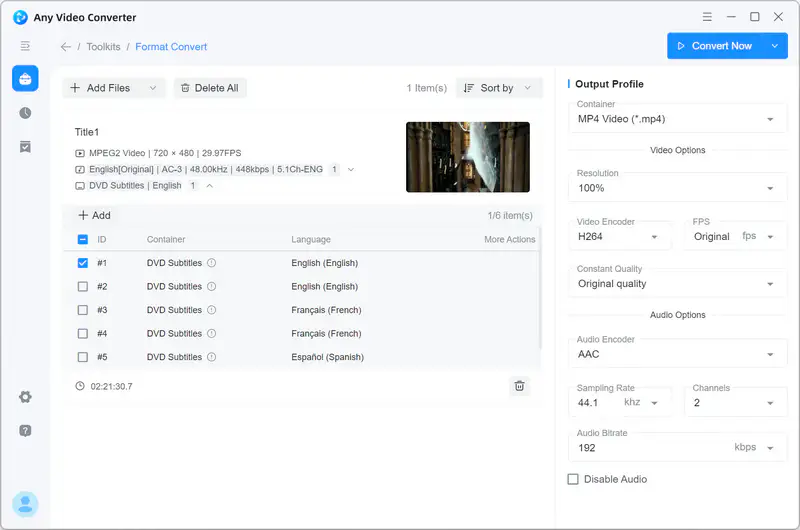
Paso 3 Selecciona MP4 como formato de salida
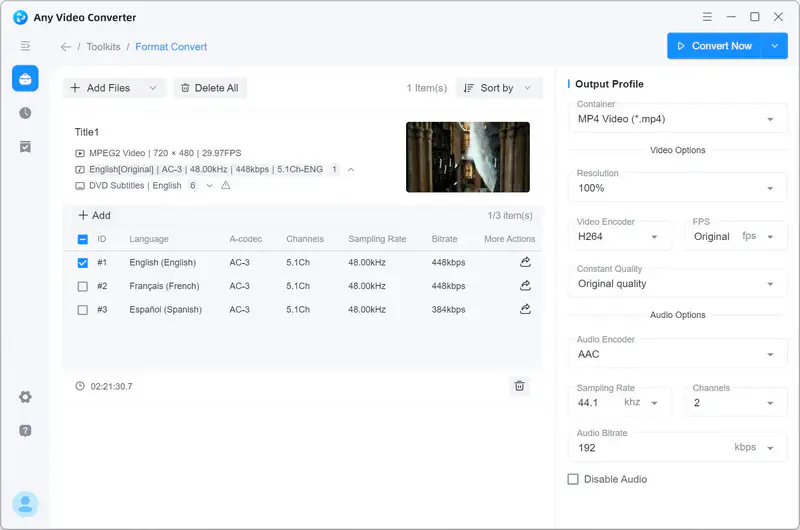
En Perfil de salida, selecciona Vídeo MP4 (*.mp4) y ajusta los parámetros si lo necesitas. La configuración predeterminada suele ofrecer un buen equilibrio entre calidad, tamaño de archivo y compatibilidad.
- Resolución. Mantén el valor en 100 % para conservar la calidad original y evitar distorsiones, pixelación o imágenes borrosas.
- Códec de vídeo. H.264 ofrece un buen equilibrio entre calidad, tamaño de archivo y compatibilidad.
- FPS. Mantén el valor Original.
- Calidad constante. Selecciona la calidad más alta o equilibrada.
- Códec de audio. Elige AAC para una mayor compatibilidad, AC3 para conservar el sonido envolvente Dolby Digital 5.1 o Auto (coincidir con el origen) para mantener el audio original.
- Frecuencia de muestreo. Elige 48 kHz o 44,1 kHz.
- Canales. Selecciona 2 canales para una mayor compatibilidad con móviles, tabletas y reproductores web, o 5.1 para conservar el sonido envolvente original.
- Tasa de bits de audio. Utiliza 160-192 kbps para AAC o 320-448 kbps para AC3.
- Opciones avanzadas. Haz clic en el icono
 para ajustar la configuración avanzada, como el tipo de escaneo, la relación de aspecto, el método de escalado, el modo de tasa de bits y las pasadas de codificación.
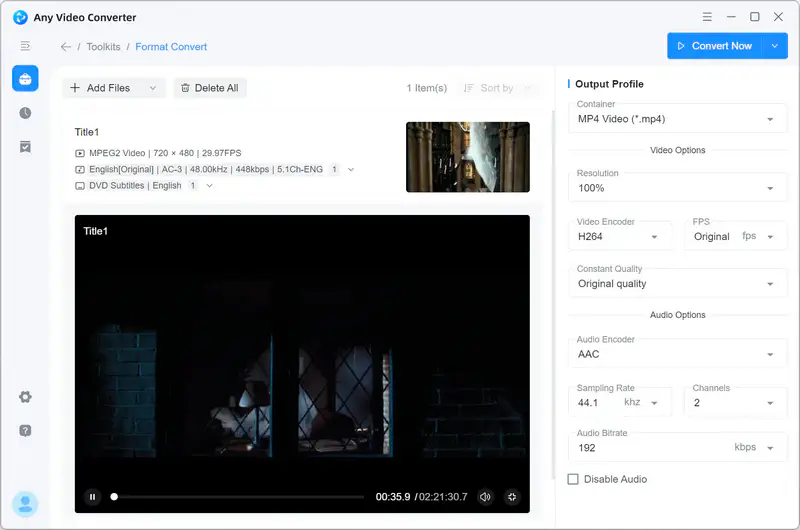
Paso 4 Convierte el DVD a MP4
Cuando hayas terminado de configurar los parámetros, haz clic en Convertir ahora para convertir el DVD a MP4 gratis con Any Video Converter. El programa también admite aceleración por GPU para mejorar el rendimiento y la eficiencia de la conversión.
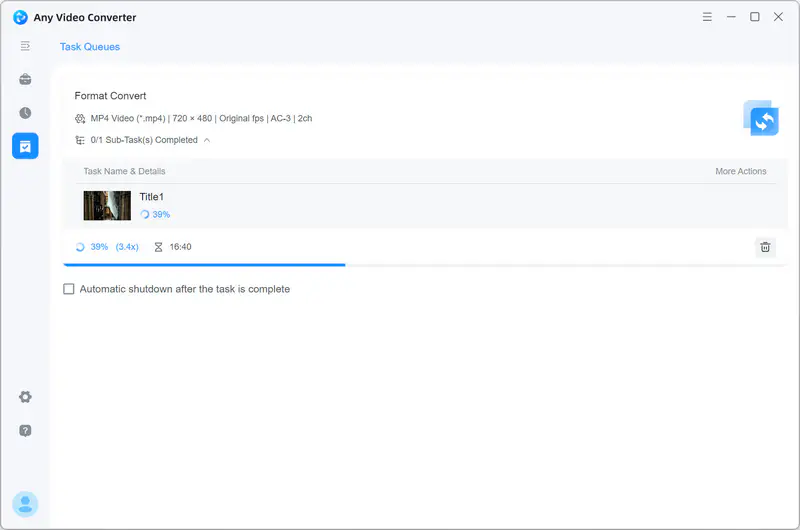
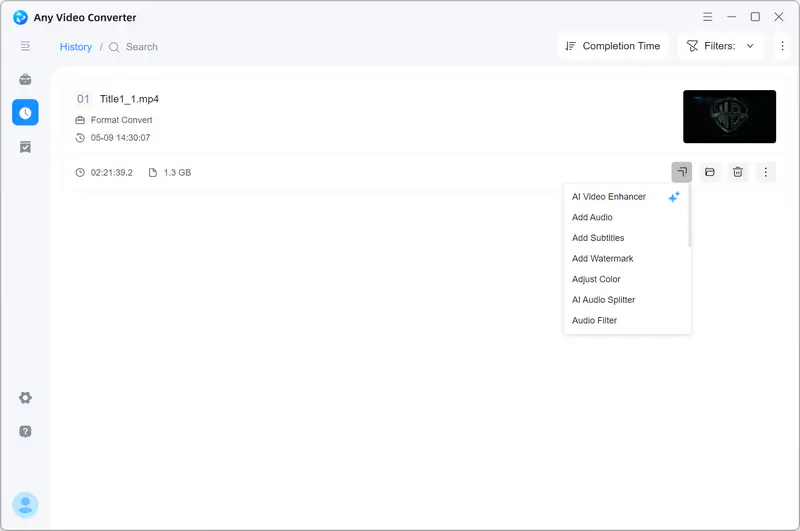
Cuando termine la conversión, abre la pestaña  para localizar el vídeo MP4 convertido. Si la calidad del DVD original se ve anticuada en las pantallas modernas, puedes mejorarla con la herramienta integrada AI Video Enhancer.
Any Video Converter
Todo lo que necesitas para descargar, convertir, crear, mejorar y editar vídeos, grabar DVD y mucho más.