

 Any Video Converter Free
 AVCLabs Video Enhancer AI
 AVCLabs Video Blur AI
 AVCLabs Photo Enhancer AI
 AVCLabs PhotoPro AI
 Mobile Data Manager
 Mobile Data Transfer
 WhatsApp Data Transfer
 PC Data Recovery
 iOS Data Recovery
 Location Changer
 iPhone Unlocker
 MKV a MP4
 AVI a MP4
 WEBM a MP4
 MOV a MP4
 HEVC a MP4
 MP4 a GIF
 4K Video Converter
 HD Video Converter
 Video a MP3
 MP4 a MP3
 MP4 a WAV
 Video a Audio
 FLAC a MP3
 Texto a Imagen
 Texto a Video
 Mejorar Video
 Recortar Video
 Fusionar Videos
 Comprimir Video
 Añadir Subtítulos
 Añadir Marca de Agua
 Video a Texto
 Divisor de Video
 Estabilizador de Video
 Audio a Texto
 Eliminador de Voces
 Mejorador de Imágenes
 Escalador de Imágenes
 Eliminador de Ruido
 Eliminador de Fondo
 Eliminador de Objetos
 Restauración de Fotos
 Corrección de Color

¿Qué es el modo personalizado de Any Video Converter?
El modo personalizado es una función de pago de Any Video Converter Pro y Ultimate que permite ajustar la calidad, el formato, las pistas de audio y los subtítulos de los vídeos y audios descargados. También puedes guardar tus ajustes como un perfil para utilizarlos en futuras descargas.
Con este modo, puedes personalizar las siguientes opciones:
- Resolución: Elige la resolución de salida: Máxima, 8K, 4K, 1080p o 720p.
- Velocidad de fotogramas: Selecciona Máxima, 60, 30 o 24 fps.
- Tasa de bits de vídeo: Elige entre calidad alta, media o baja.
- Calidad de audio: Elige entre calidad alta, media o baja.
- Subtítulos y pistas de audio: Selecciona los subtítulos y las pistas de audio que prefieras.
- Formato de salida: Elige MP4, MP4 (H.264), MKV, MP3, FLAC o WAV.
- Renombrado automático de archivos: Renombra automáticamente los archivos descargados para mantenerlos organizados.
- Guardar como perfil: Guarda tus ajustes para reutilizarlos en futuras descargas.


Cómo descargar vídeos o audio en modo personalizado
Paso 1 Añade las URL
Abre Any Video Converter y selecciona la herramienta Descarga de vídeo.
Abre el vídeo o audio que quieras descargar y copia su URL. Vuelve a Any Video Converter, haz clic en Agregar URL(s), pega el enlace en el campo correspondiente y selecciona Analizar ahora.
Consejo: Si añades la URL de una lista de reproducción o un canal, puedes crear una tarea de descarga automática para monitorizarlo y descargar los nuevos vídeos. Esta función está disponible en Any Video Converter Ultimate.
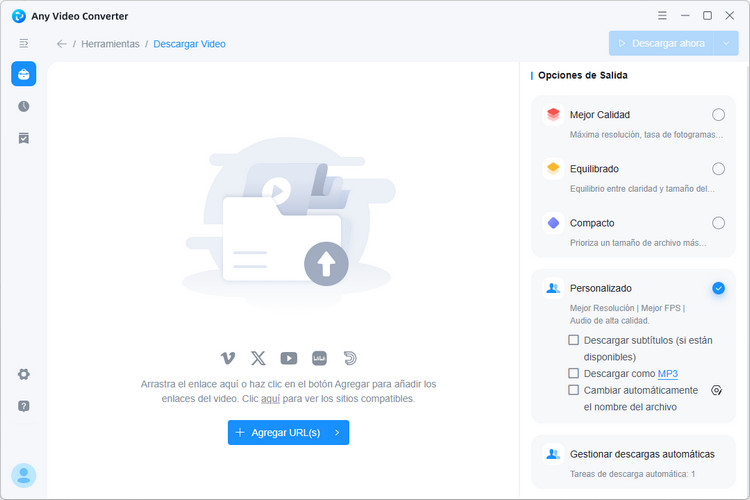
Paso 2 Configura el modo personalizado
En el panel Perfil de salida, situado a la derecha, selecciona Personalizado para abrir los ajustes.
Elige la resolución, la tasa de bits de vídeo, la velocidad de fotogramas, la calidad de audio, el formato de salida, las pistas de audio y los subtítulos que prefieras.
También puedes guardar tu configuración como un perfil para utilizarla en futuras descargas.
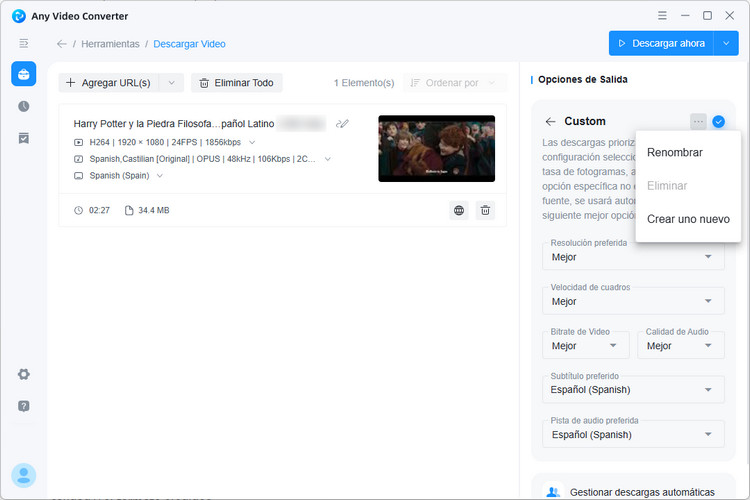
Paso 3 Inicia la descarga
Cuando hayas terminado de configurar las opciones, haz clic en Descargar ahora para guardar el vídeo o audio con la calidad y el formato elegidos.
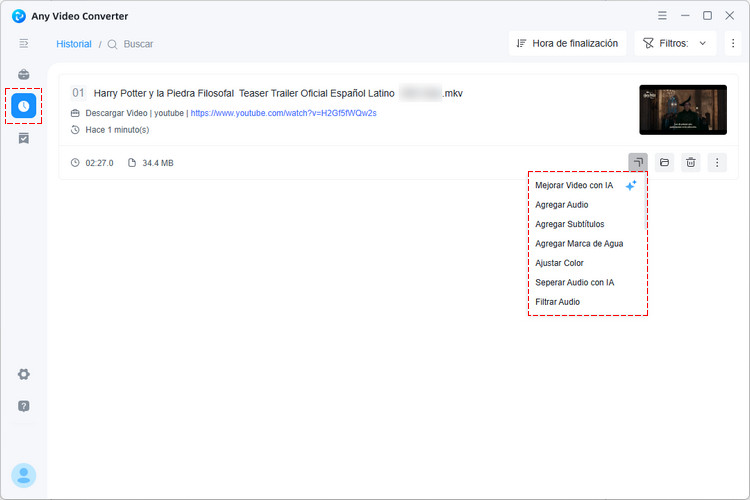
Cuando termine la descarga, haz clic en  →
→  para abrir la carpeta donde se ha guardado el archivo.
También puedes hacer clic en  para abrir el archivo en otra herramienta y editarlo o procesarlo.
Por ejemplo, si la resolución máxima disponible para descargar es de 360p o 720p, puedes abrir el vídeo en AI Video Enhancer y aumentar su resolución a 1080p o 4K.
Any Video Converter Pro
Todo lo que necesitas para descargar, convertir, crear, mejorar y editar vídeos, grabar DVD y mucho más.