

 Any Video Converter Free
 AVCLabs Video Enhancer AI
 AVCLabs Video Blur AI
 AVCLabs Photo Enhancer AI
 AVCLabs PhotoPro AI
 Mobile Data Manager
 Mobile Data Transfer
 WhatsApp Data Transfer
 PC Data Recovery
 iOS Data Recovery
 Location Changer
 iPhone Unlocker
 MKV a MP4
 AVI a MP4
 WEBM a MP4
 MOV a MP4
 HEVC a MP4
 MP4 a GIF
 4K Video Converter
 HD Video Converter
 Video a MP3
 MP4 a MP3
 MP4 a WAV
 Video a Audio
 FLAC a MP3
 Texto a Imagen
 Texto a Video
 Mejorar Video
 Recortar Video
 Fusionar Videos
 Comprimir Video
 Añadir Subtítulos
 Añadir Marca de Agua
 Video a Texto
 Divisor de Video
 Estabilizador de Video
 Audio a Texto
 Eliminador de Voces
 Mejorador de Imágenes
 Escalador de Imágenes
 Eliminador de Ruido
 Eliminador de Fondo
 Eliminador de Objetos
 Restauración de Fotos
 Corrección de Color

Muchos vídeos de YouTube y otros sitios incluyen subtítulos en varios idiomas, lo que facilita seguir películas, series y otros contenidos en lengua extranjera. Any Video Converter te permite seleccionar una o varias pistas de subtítulos y descargarlas junto con el vídeo. También puedes utilizar la herramienta Editor de pistas para exportar los subtítulos descargados como archivos independientes.


Cómo seleccionar subtítulos al descargar vídeos
Paso 1 Añade las URL de los vídeos
Abre la herramienta Descarga de vídeo de Any Video Converter y haz clic en Agregar URL(s).
Copia la URL de un vídeo que incluya subtítulos y pégala en el campo correspondiente. Puedes añadir varias URL para descargar varios vídeos por lotes.
Haz clic en Analizar ahora para obtener información del vídeo, como el título, la resolución, el códec, la tasa de bits, la calidad de audio y las pistas de audio y subtítulos disponibles.
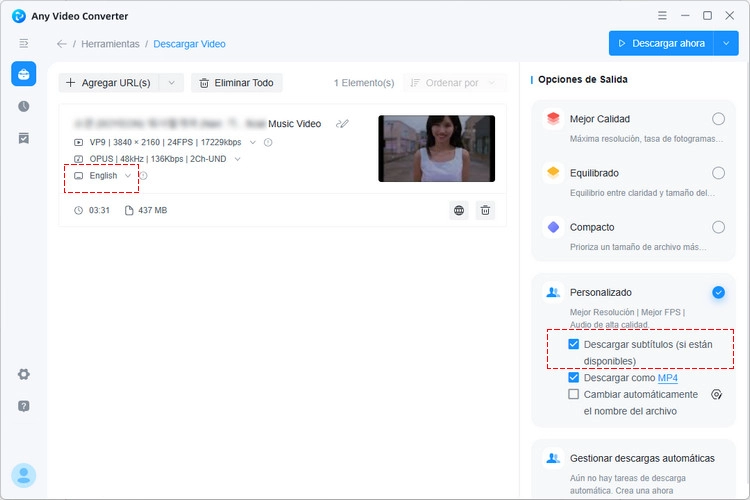
Paso 2 Selecciona uno o varios subtítulos
Haz clic en  para ver los subtítulos disponibles y selecciona los que quieras descargar.
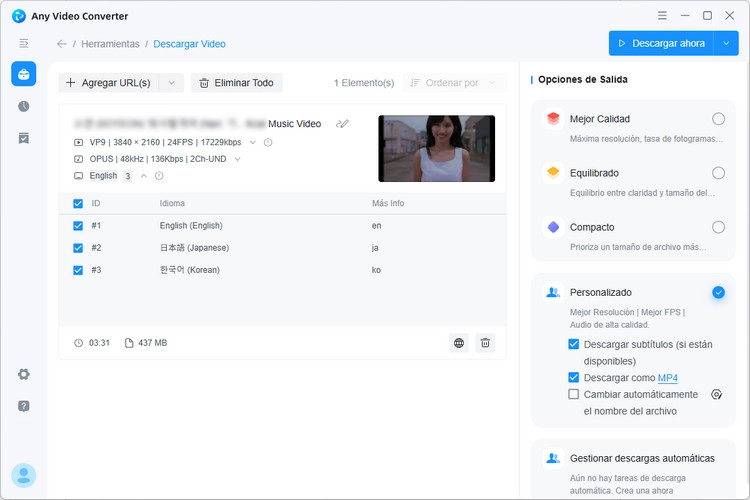
Paso 3 Configura la salida e inicia la descarga
Elige los ajustes de salida que prefieras, como la resolución, el formato, la tasa de bits del vídeo y la calidad de audio.
Cuando hayas terminado, haz clic en Descargar ahora para descargar el vídeo con los subtítulos seleccionados.
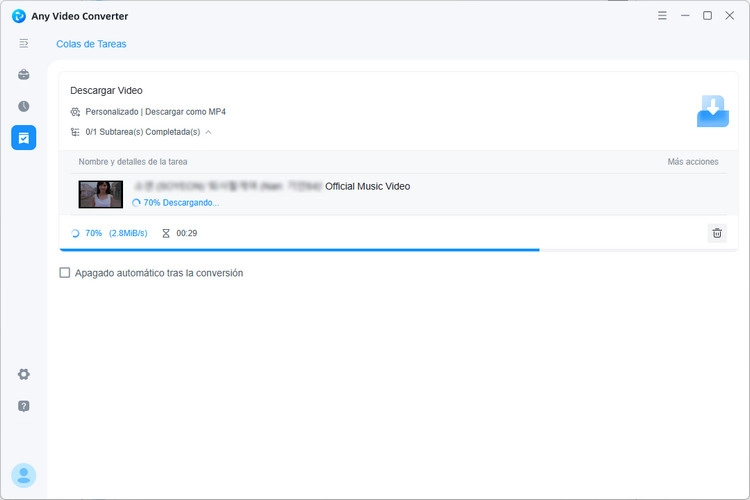
Paso 4 Exporta los subtítulos como archivos independientes (opcional)
Nota: Los subtítulos seleccionados se guardan como pistas dentro del vídeo descargado, no como archivos independientes. Puedes activarlos, desactivarlos o cambiar de pista desde un reproductor multimedia compatible.
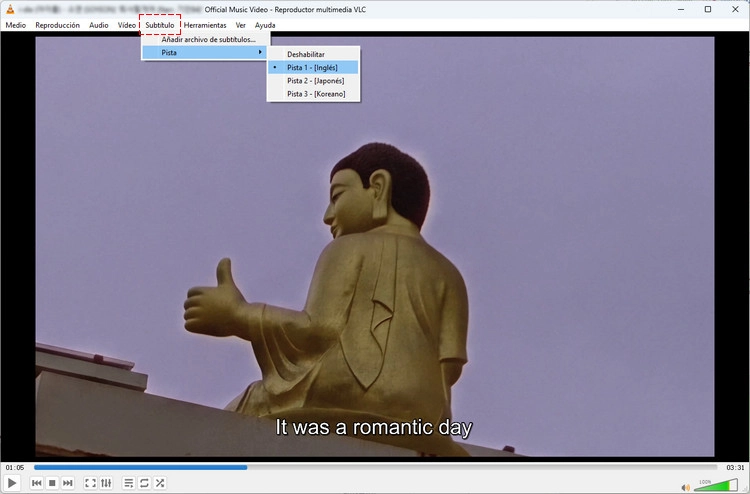
Si quieres guardar los subtítulos por separado, sigue estos pasos:
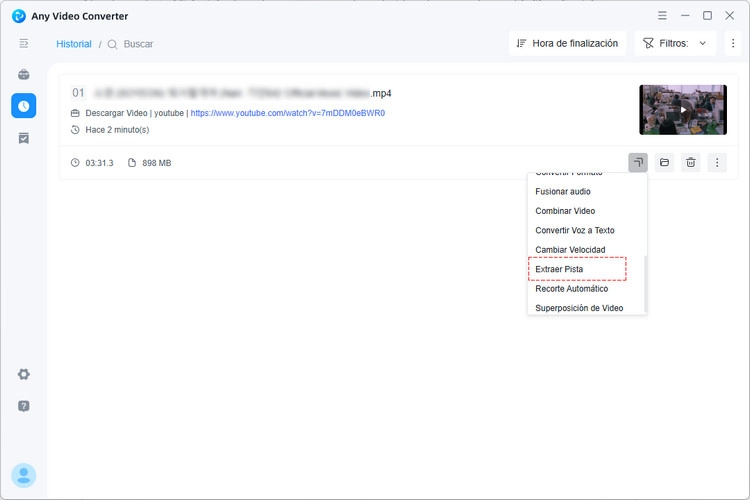
Abre la pestaña Historial y haz clic en  para abrir el vídeo descargado en el Editor de pistas.
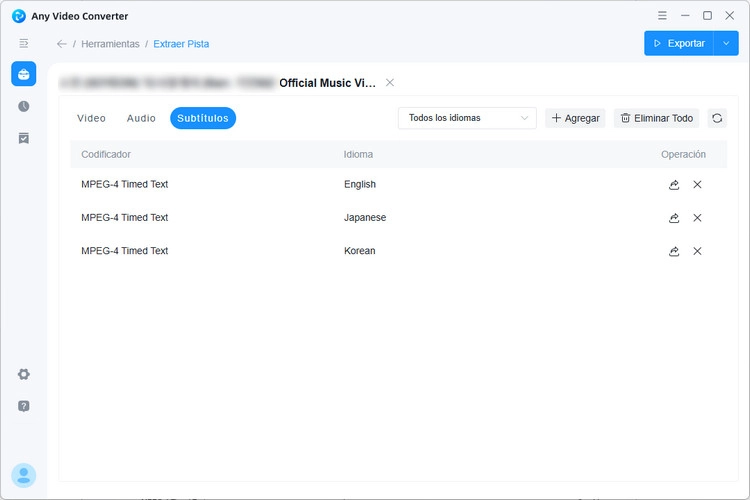
Ve a la pestaña Subtítulos y haz clic en  para exportar los subtítulos como un archivo independiente.
Any Video Converter
Todo lo que necesitas para descargar, convertir, crear, mejorar y editar vídeos, grabar DVD y mucho más.