

 Any Video Converter Free
 AVCLabs Video Enhancer AI
 AVCLabs Video Blur AI
 AVCLabs Photo Enhancer AI
 AVCLabs PhotoPro AI
 Mobile Data Manager
 Mobile Data Transfer
 WhatsApp Data Transfer
 PC Data Recovery
 iOS Data Recovery
 Location Changer
 iPhone Unlocker
 MKV a MP4
 AVI a MP4
 WEBM a MP4
 MOV a MP4
 HEVC a MP4
 MP4 a GIF
 4K Video Converter
 HD Video Converter
 Video a MP3
 MP4 a MP3
 MP4 a WAV
 Video a Audio
 FLAC a MP3
 Texto a Imagen
 Texto a Video
 Mejorar Video
 Recortar Video
 Fusionar Videos
 Comprimir Video
 Añadir Subtítulos
 Añadir Marca de Agua
 Video a Texto
 Divisor de Video
 Estabilizador de Video
 Audio a Texto
 Eliminador de Voces
 Mejorador de Imágenes
 Escalador de Imágenes
 Eliminador de Ruido
 Eliminador de Fondo
 Eliminador de Objetos
 Restauración de Fotos
 Corrección de Color


Personaliza los nombres de los vídeos descargados
Any Video Converter puede renombrar automáticamente los vídeos descargados según su título, sitio web de origen, resolución y otros datos. Elige qué información incluir, cambia el orden de los campos y personaliza los separadores y otras reglas para identificar y organizar tus archivos más fácilmente.


Cómo funciona el renombrado automático
El renombrado automático crea los nombres de archivo combinando los datos del vídeo que elijas. Por ejemplo, selecciona:
- Sitio web de origen + Título del vídeo + Resolución
A continuación, selecciona el guion bajo (_) como separador. El archivo descargado podría llamarse: YouTube_título del vídeo_1920x1080.
Los campos se añaden al nombre en el orden indicado. Arrástralos para cambiarlo. Por ejemplo:
- Título del vídeo + Resolución + Sitio web de origen
El nombre del archivo sería: título del vídeo_1920x1080_YouTube.
Campos disponibles para nombrar archivos
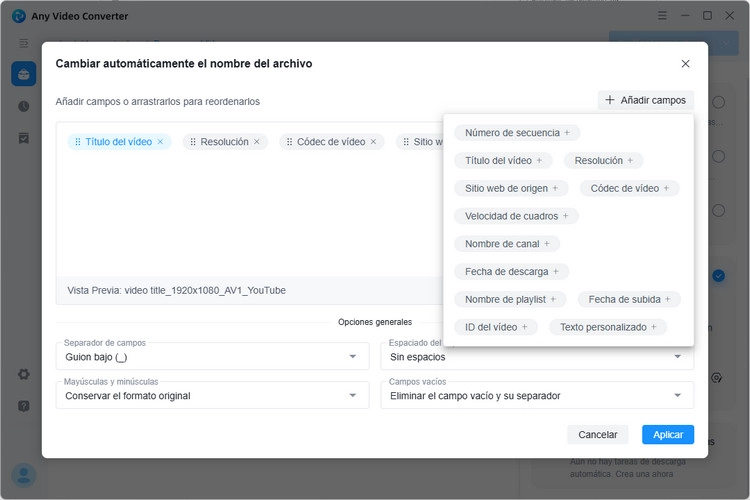
Elige los campos que quieras incluir en los nombres de los vídeos descargados.
- Título del vídeo
- Resolución
- Sitio web de origen
- Número de secuencia
- Frecuencia de fotogramas
- Códec de vídeo
- ID del vídeo
- Nombre del canal
- Nombre de la lista de reproducción
- Fecha de descarga
- Fecha de publicación del vídeo
- Texto personalizado
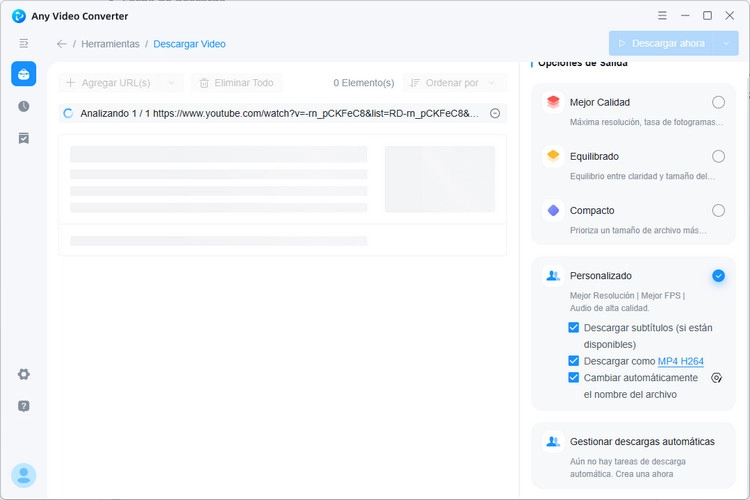
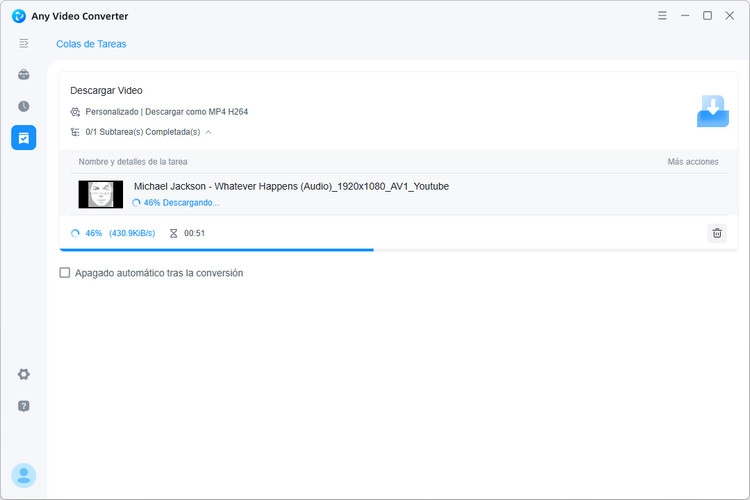
En la herramienta de descarga de vídeos, haz clic en el icono  situado junto a «Renombrado automático» para abrir los ajustes. Después, haz clic en «Añadir campos» para ver las opciones disponibles. Puedes añadir varios campos o utilizar solo uno.
Ejemplos de renombrado automático
Ejemplo 1: Usar el título del vídeo
Utiliza el título original para mantener nombres de archivo sencillos.
- Campos: Título del vídeo
- Resultado: Título original del vídeo
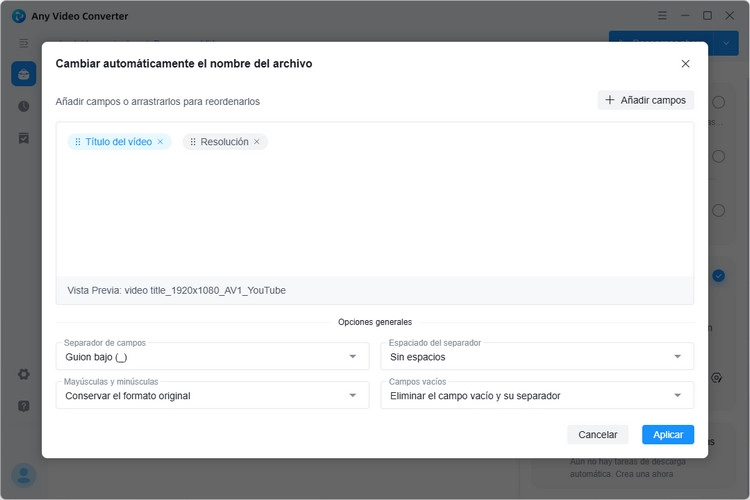
Ejemplo 2: Añadir la resolución
Si descargas el mismo vídeo en distintas calidades, añade la resolución para distinguir fácilmente cada archivo.
- Campos: Título del vídeo + Resolución (puedes cambiar el orden)
- Separador: Guion bajo (_)
- Resultado: Título original del vídeo_1920x1080
Ejemplo 3: Incluir el sitio web de origen
Si descargas vídeos de distintas plataformas, añade el sitio web de origen al nombre del archivo para identificar de dónde procede cada vídeo.
- Campos: Sitio web de origen + Título del vídeo + Resolución (puedes cambiar el orden)
- Separador: Guion bajo (_)
- Resultado: YouTube_Título original del vídeo_1920x1080
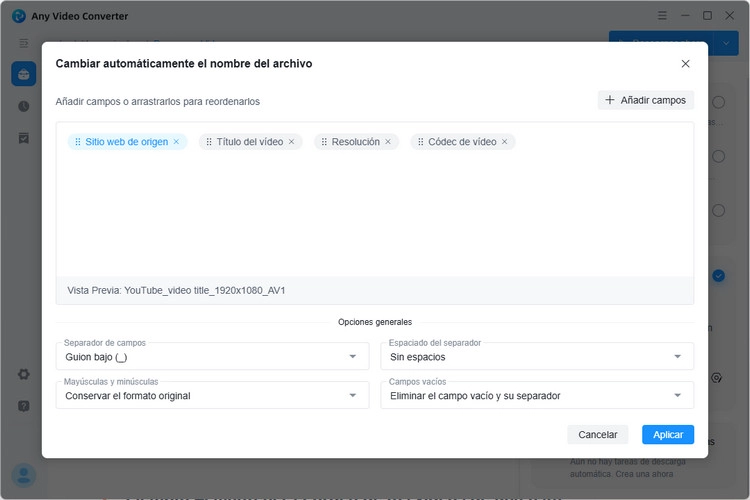
Ejemplo 4: Mantener el orden de los vídeos de una lista
Añade un número de secuencia para mantener el orden correcto de los vídeos descargados de listas de reproducción, cursos o series.
- Campos: Número de secuencia + Título del vídeo (puedes cambiar el orden)
- Separador: Guion (-)
- Resultado: 01-Título original del vídeo 1 / 02-Título original del vídeo 2 / 03-Título original del vídeo 3
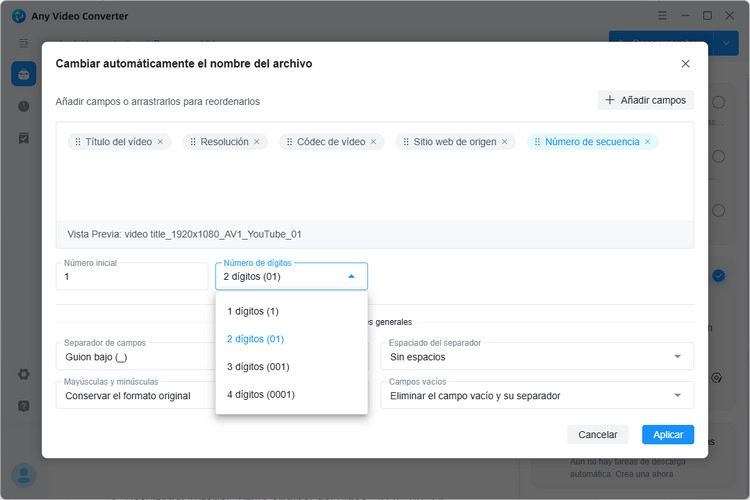
Ejemplo 5: Añadir información personalizada
Utiliza texto personalizado para clasificar distintos tipos de vídeos descargados.
- Campos: Tutorial (texto personalizado) + Título del vídeo + Fecha de descarga
- Separador: Guion bajo (_)
- Resultado: Tutorial_Título original del vídeo_2026-08-14
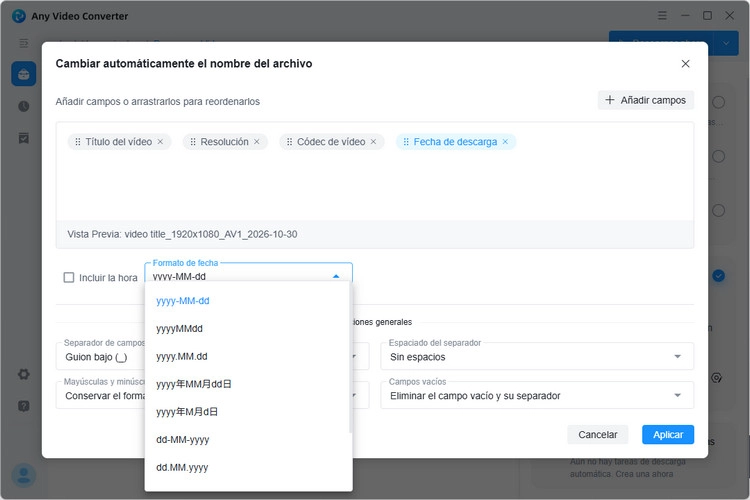
Personaliza las reglas para nombrar archivos
Además de elegir los campos, puedes personalizar el formato de los nombres de archivo.
Elegir un separador
Después de seleccionar los campos, elige cómo separarlos en el nombre del archivo.
- Guion bajo (_)
- Guion (-)
- Punto (.)
- Espacio
- Sin separador
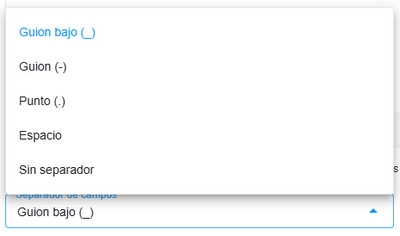
Por ejemplo, al combinar los campos Título del vídeo + Resolución, puedes obtener distintos resultados según el separador elegido:
- Título original del vídeo_1920x1080
- Título original del vídeo-1920x1080
- Título original del vídeo.1920x1080
- Título original del vídeo 1920x1080
- Título original del vídeo1920x1080
Configurar los espacios alrededor del separador
Esta opción permite controlar si se añaden espacios antes o después del separador. Puedes elegir:
- Sin espacios
- Espacio antes del separador
- Espacio después del separador
- Espacios a ambos lados del separador
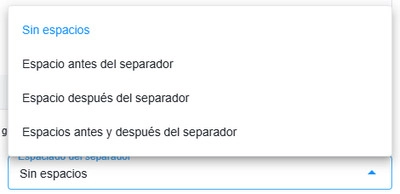
Por ejemplo, si eliges el guion (-) como separador:
- Sin espacios: Título original del vídeo-1920x1080
- Espacios a ambos lados: Título original del vídeo - 1920x1080
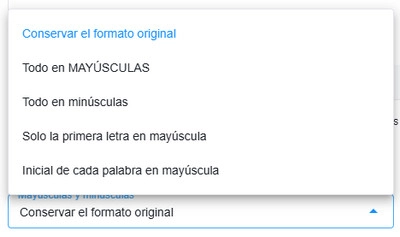
Cambiar el uso de mayúsculas y minúsculas
La opción «Uso de mayúsculas y minúsculas» permite ajustar las letras de los nombres de archivo. Puedes elegir:
- Mantener el formato original
- Todo en mayúsculas
- Todo en minúsculas
- Primera letra en mayúscula
- Iniciales de cada palabra en mayúscula
Gestionar la información que falta
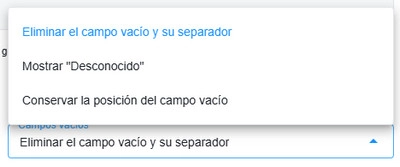
Es posible que algunos vídeos no incluyan todos los datos seleccionados. Por ejemplo, puede que un vídeo no tenga información sobre la resolución. La opción «Gestión de campos vacíos» permite decidir cómo tratar estos datos. Puedes elegir:
- Eliminar el campo vacío y su separador: elimina el campo sin información y el separador sobrante.
- Mostrar «unknown»: sustituye el valor que falta por «unknown».
- Mantener la posición del campo vacío: conserva el espacio reservado para el campo sin información.
Previsualizar y aplicar las reglas de renombrado
Marca la opción «Vista previa» para comprobar cómo quedará el nombre del archivo con los ajustes actuales. Cuando estés conforme, haz clic en «Aplicar» para guardar las reglas. A partir de ese momento, las próximas descargas utilizarán automáticamente el formato elegido.
Any Video Converter
Todo lo que necesitas para descargar, convertir, crear, mejorar y editar vídeos, grabar DVD y mucho más.