

 Any Video Converter Free
 AVCLabs Video Enhancer AI
 AVCLabs Video Blur AI
 AVCLabs Photo Enhancer AI
 AVCLabs PhotoPro AI
 Mobile Data Manager
 Mobile Data Transfer
 WhatsApp Data Transfer
 PC Data Recovery
 iOS Data Recovery
 Location Changer
 iPhone Unlocker
 MKV in MP4
 AVI in MP4
 WEBM in MP4
 MOV in MP4
 HEVC in MP4
 MP4 in GIF
 4K Video Converter
 HD Video Converter
 Video in MP3
 MP4 in MP3
 MP4 in WAV
 Video zu Audio
 FLAC in MP3
 Text in Bild
 Text in Video
 Video verbessern
 Video trimmen
 Videos zusammenführen
 Video komprimieren
 Untertitel hinzufügen
 Wasserzeichen hinzufügen
 Video in Text
 Video Splitter
 Video Stabilizer
 Audio in Text
 Vocal Remover
 Image Enhancer
 Image Upscaler
 Image Denoiser
 Hintergrund Entferner
 Object Remover
 Fotorestaurierung
 Farbkorrektur


Extrahieren Sie MP3-Audio direkt im Browser aus Ihrem Video. Datei hochladen, online konvertieren und eine MP3 für Musik, Sprache, Vorlesungen, Podcasts oder Clips herunterladen.
Online Video zu MP3 Konverter
Wandeln Sie Videos aus MP4, MOV, MKV, AVI, WebM und weiteren Formaten in MP3 um
- Online Video-zu-MP3-Konverter zum schnellen Extrahieren von Audio
- Extrahieren Sie Musik, Sprache, Vorlesungen, Podcasts und Clips aus Videodateien
- Erstellen Sie MP3-Dateien, die sich leicht abspielen, speichern und teilen lassen
Möchten Sie ein größeres Video oder mehrere Dateien konvertieren? Nutzen Sie die Desktop-Version für eine reibungslosen Video-zu-MP3-Konvertierung auf Ihrem Computer.
Online Video-zu-MP3-Konverter
Extrahieren Sie Audio aus MP4, MOV, MKV, WebM und weiteren Formaten direkt in Ihrem Browser
Video hochladen
Ideal für Videos, Vorlesungen, Podcasts und Musikclips, die Sie in MP3 umwandeln möchten
Hochgeladenes Video
-
Ausgabeformat
MP3-Audio
Fügen Sie ein Video hinzu, um die MP3-Konvertierung zu starten.
Wird konvertiert
Datei wird vorbereitet...
Konvertierung wird vorbereitet...
MP3-Audio aus Videodateien extrahieren
Wandeln Sie Videos in MP3-Audio für Musik, Sprache, Vorlesungen, Podcasts und Clips um
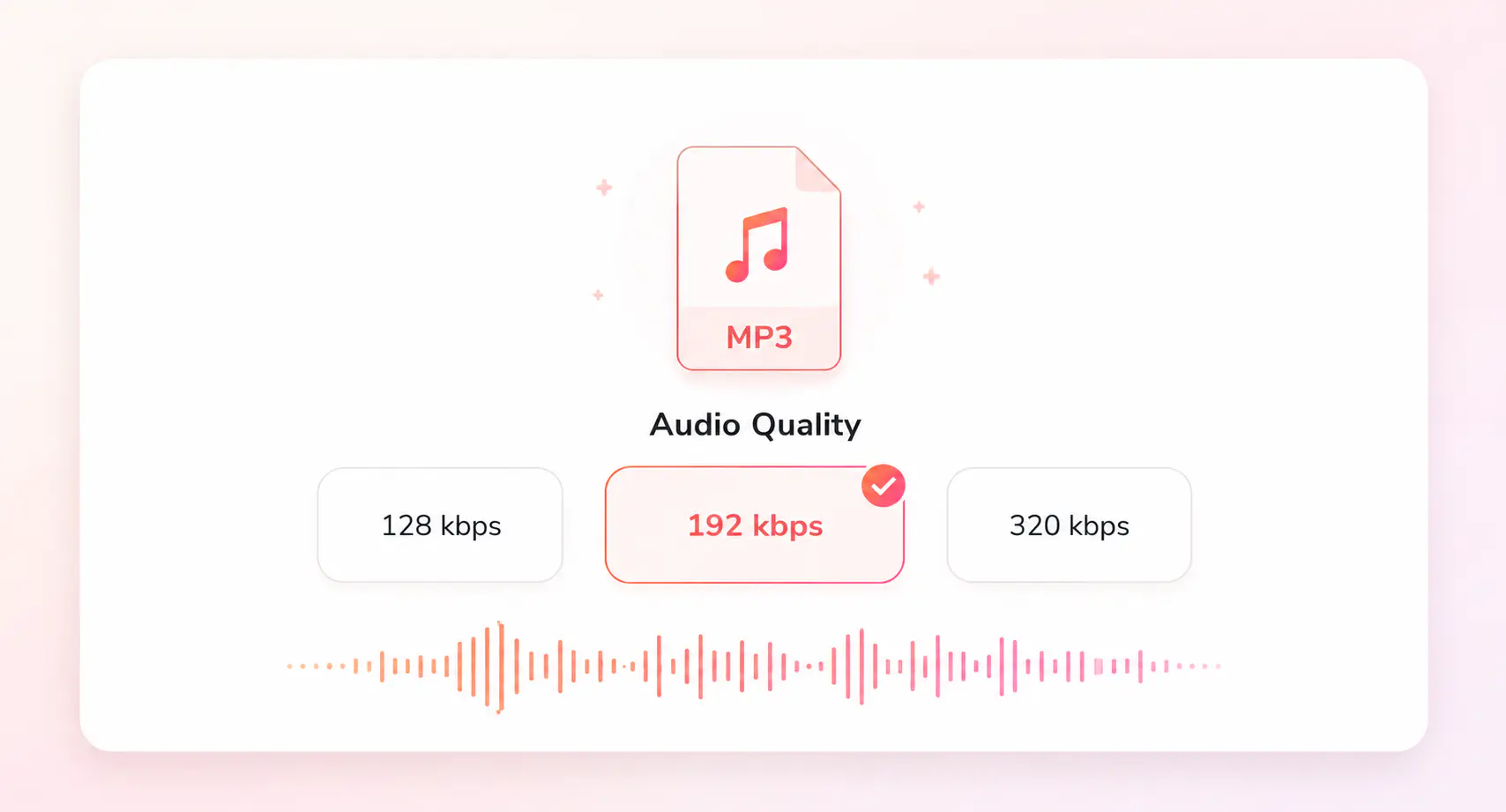
Wandeln Sie MP4-, MOV-, MKV-, AVI-, WebM- und andere Videodateien in MP3-Audio um. Wählen Sie vor dem Speichern die Audioqualität mit 128 kbps, 192 kbps oder 320 kbps.
Möchten Sie Audio aus großen Videos oder mehreren Dateien extrahieren? Nutzen Sie Any Video Converter für lokale Video-zu-MP3-Konvertierung, Stapelverarbeitung und mehr Kontrolle über die Ausgabe.
Online Video zu MP3
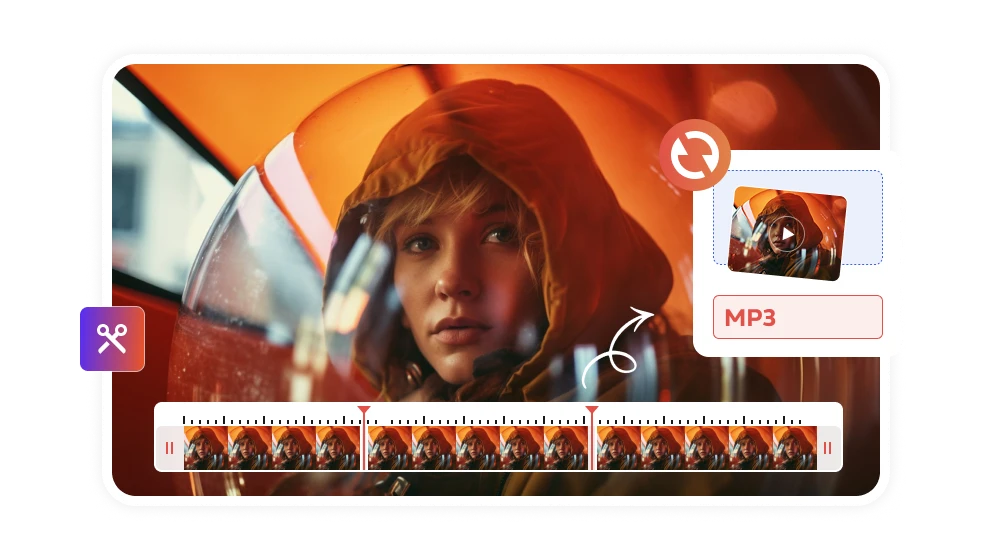
MP4, MOV, MKV → MP3
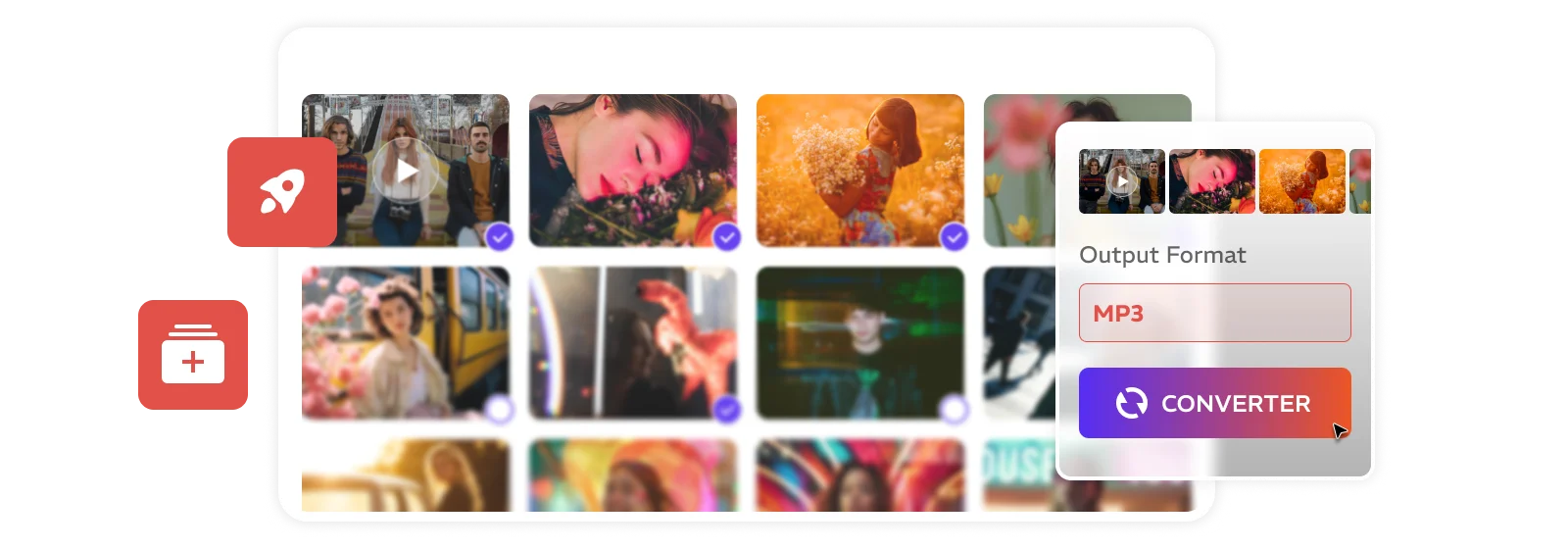
Video-Stapelkonvertierung zu MP3
Anleitung: Video kostenlos in MP3 umwandeln
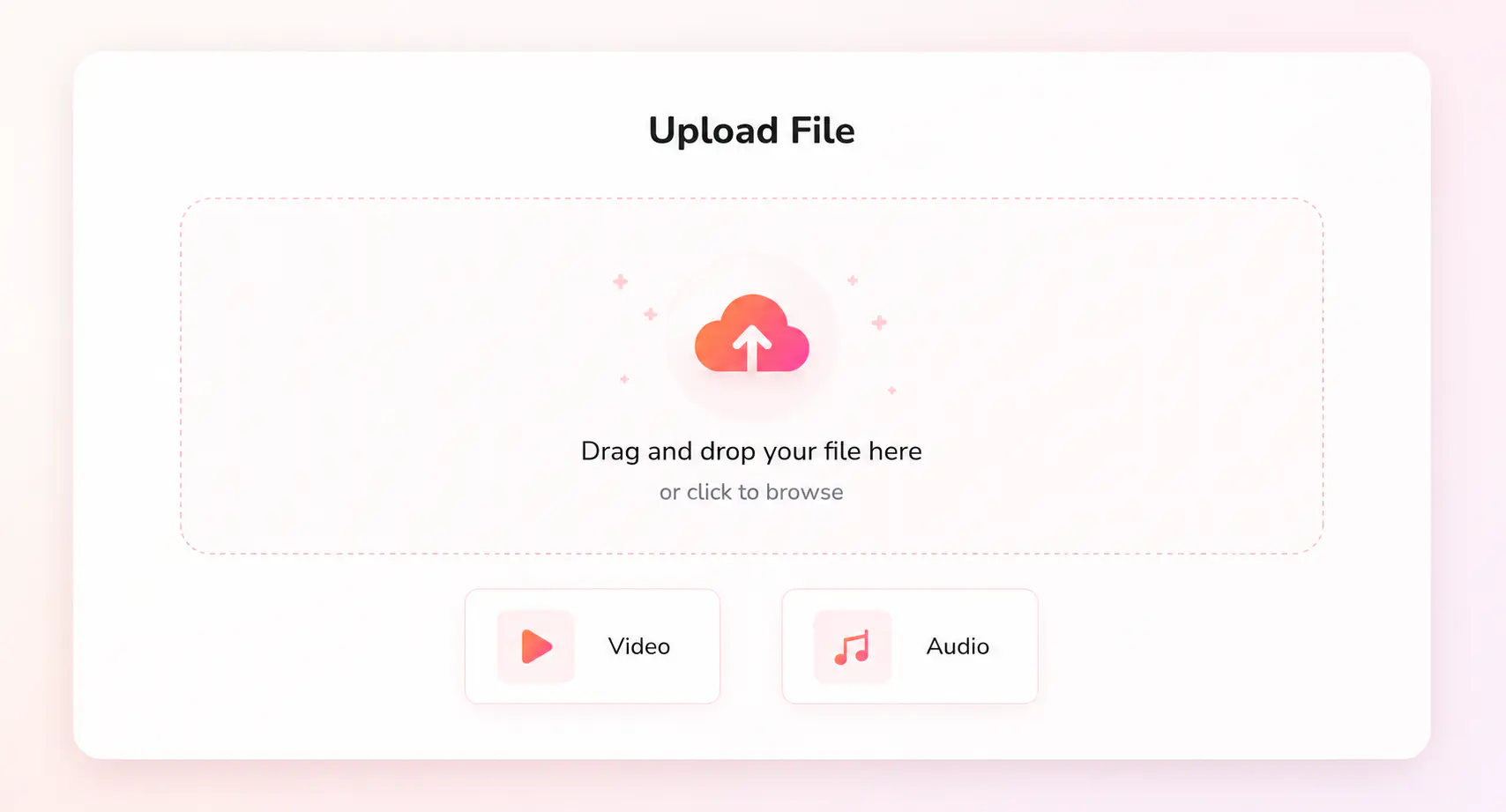
Klicken Sie auf „Video hochladen“ und fügen Sie eine MP4-, MOV-, MKV-, AVI-, WebM- oder eine andere unterstützte Videodatei hinzu.
Wählen Sie MP3 als Zielformat und anschließend die Audioqualität mit 128 kbps, 192 kbps oder 320 kbps.
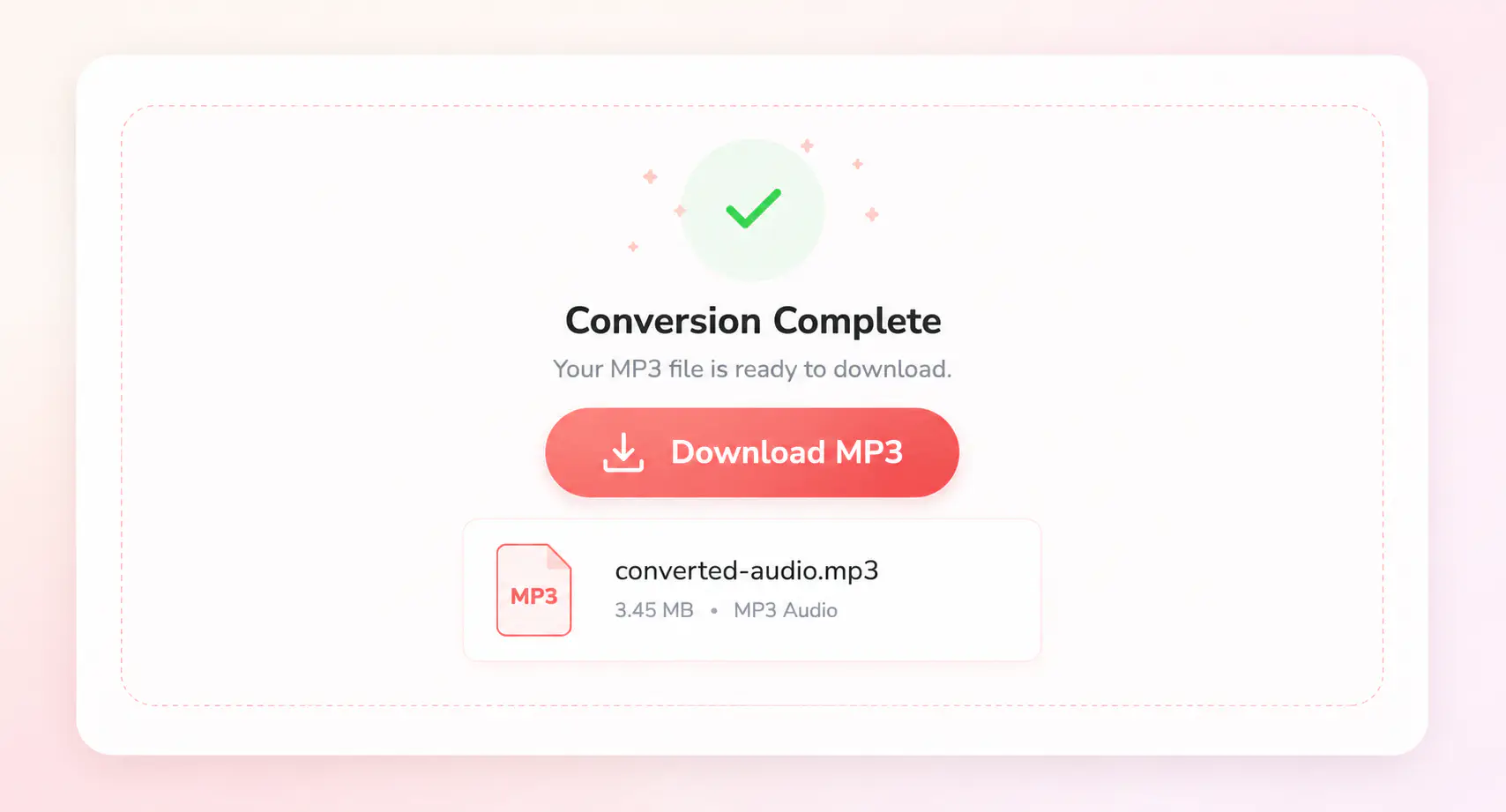
Starten Sie die Konvertierung und laden Sie die extrahierte MP3-Datei herunter, sobald der Vorgang abgeschlossen ist.
Testen Sie einen zuverlässigen und kostenlosen Video-zu-MP3-Konverter
Konvertieren Sie große Videos lokal, sicher und im Stapel in MP3
Häufige Fragen zum Video-zu-MP3-Konverter
Antworten rund um die Online-Konvertierung von Video zu MP3
Wofür wird ein Video-zu-MP3-Konverter verwendet?
Ein Video-zu-MP3-Konverter extrahiert die Audiospur aus einem Video und speichert sie als MP3-Datei. Das ist praktisch, wenn Sie nur den Ton von Musikvideos, Vorlesungen, Interviews, Podcasts, Sprachaufnahmen oder anderen Videodateien benötigen.
Kann ich Videos kostenlos online in MP3 umwandeln?
Ja. Sie können ein Video hochladen und es direkt in Ihrem Browser kostenlos online in MP3 umwandeln. Das Online-Tool eignet sich besonders für schnelle Video-zu-MP3-Umwandlungen und die tägliche Audioextraktion.
Welche Videoformate kann ich in MP3 umwandeln?
Sie können gängige Videoformate wie MP4, MOV, M4V, MKV, AVI, WebM, MPEG, MPG, WMV, FLV, TS und M2TS in MP3 umwandeln. Für weniger verbreitete Formate bietet die Desktop-Version eine deutlich breitere Formatunterstützung.
Welche MP3-Bitrate sollte ich wählen?
Wählen Sie 128 kbps für Sprache oder kleinere MP3-Dateien, 192 kbps für den täglichen Gebrauch und 320 kbps, wenn Sie bei Musik oder anspruchsvollem Audiomaterial eine bessere Klangqualität wünschen.
Wann sollte ich den Desktop-Video-zu-MP3-Konverter verwenden?
Verwenden Sie den Desktop-Video-zu-MP3-Konverter, wenn Sie große Videos konvertieren, mehrere Dateien im Stapel verarbeiten oder Audio lokal extrahieren möchten, ohne Videos über den Browser hochzuladen.
Ist die Umwandlung von Video in MP3 sicher und legal?
Das Umwandeln eigener Videos oder von Inhalten, an denen Sie die nötigen Rechte besitzen, ist unbedenklich. Achten Sie beim Hochladen fremder Inhalte stets auf das Urheberrecht und verwenden Sie nur Dateien, die Sie bearbeiten dürfen.