Video naar MP3 Converter Online
Extraheer audio uit video en converteer deze online naar MP3, of download Any Video Converter voor grote bestanden, batch-conversie en veilige lokale verwerking
- Online video naar MP3 converteren voor een snelle audio-extractie
- Audio extraheren uit MP4, MKV, MOV, AVI, WebM, DVD en meer
- In batch video omzetten naar mp3 met de desktopversie
- Video's inkorten (trimmen) voordat u ze omzet naar MP3
- Stemmen (vocals) of instrumenten isoleren met de AI Audio Splitter
Online video naar MP3 converter
Extraheer audio uit MP4, MOV, MKV, AVI, WebM en andere formaten rechtstreeks in de browser.
-
MP3-audio
Voeg een video toe om de conversie naar MP3 te starten.
Bezig met converteren
Bestand voorbereiden...
Conversie voorbereiden...
Echt gratis en betrouwbare Video naar MP3 Converter
Converteer video's naar MP3 met onbeperkte gratis conversies, geen verborgen kosten en veilige lokale verwerking
Audio extraheren uit video's
Met Any Video Converter extraheert u MP3 uit MP4, MKV, AVI, DVD en meer. Ideaal voor snelle mp4 naar mp3 omzetting van muziek, podcasts en lezingen.
Batch video's-MP3 converter met snelle verwerking
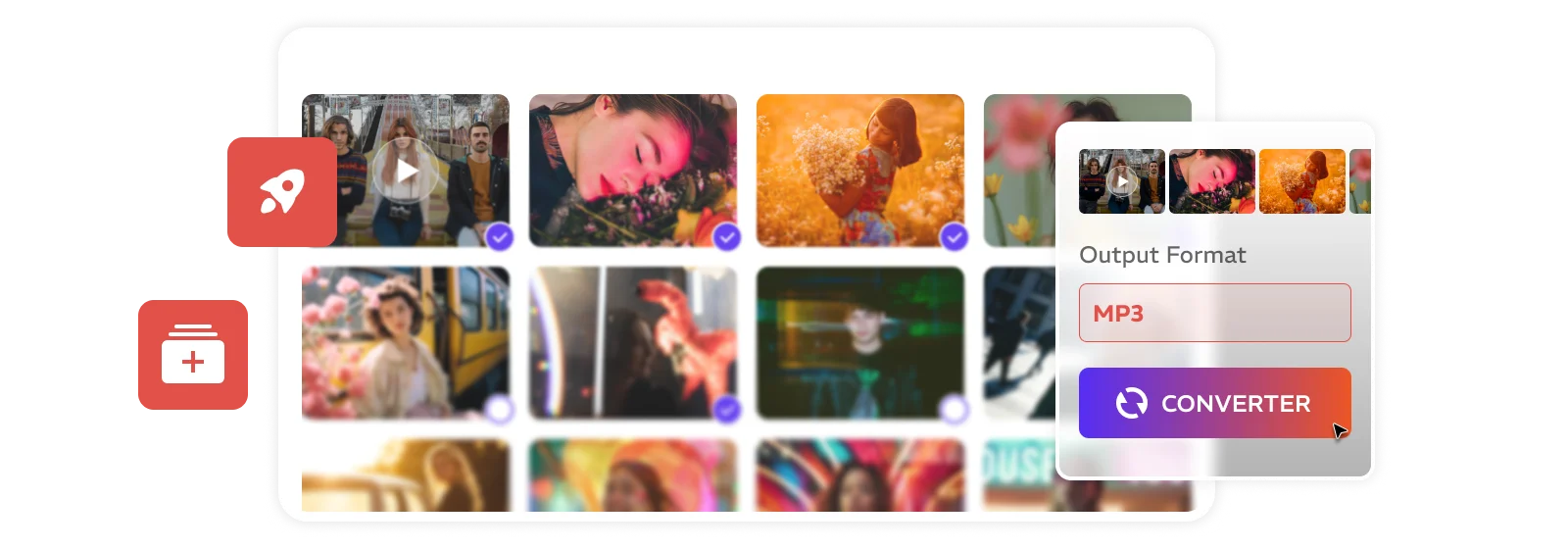
Met Any Video Converter kunt u uw volledige videobibliotheek of -verzameling in batch naar MP3 converteren met verwerkingssnelheden die tot wel 60 keer sneller zijn. Zelfs de video naar mp3 converter gratis versie ondersteunt onbeperkte conversies en snelle batch-verwerking.
Zang of instrumenten extraheren naar MP3
Deze veelzijdige tool om video omzetten naar mp3 te vergemakkelijken, bevat ook een geavanceerde AI audio splitter. Hiermee kunt u zang (vocals) of instrumenten uit een video- of audiobestand isoleren en deze opslaan als MP3-bestanden van hoge kwaliteit.
Trimmen naar MP3
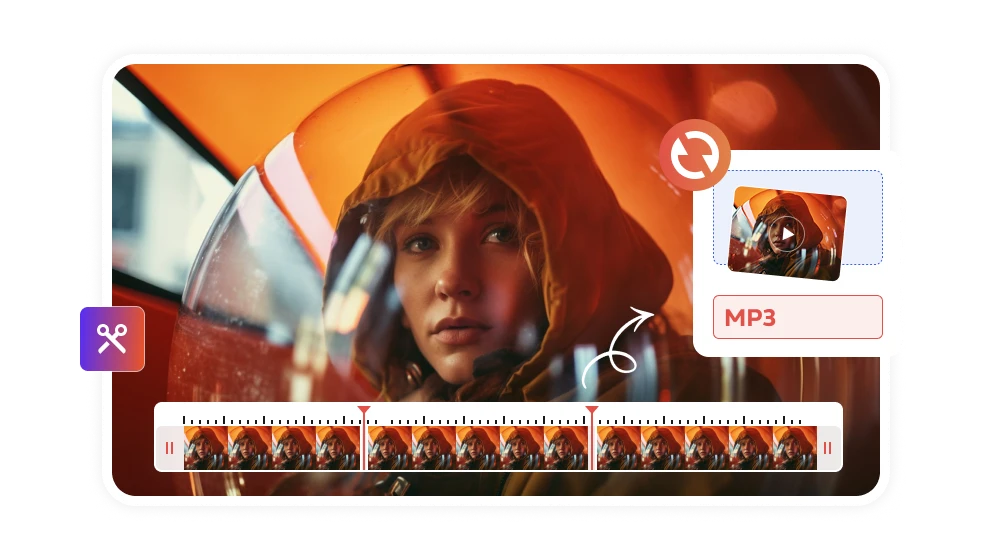
Snijd uw video bij en converteer alleen het geselecteerde deel naar MP3. Ideaal als u een specifiek muziekfragment, clip of hoogtepunt nodig heeft.
Waarom Any Video Converter kiezen voor video naar MP3?
Gratis en onbeperkt
Converteer video's gratis naar MP3, zonder limieten voor de bestandsgrootte, het aantal conversies of het dagelijkse gebruik.
Batch-conversie
Voeg honderden of zelfs duizenden video's tegelijk toe en laat de software in batch al uw video omzetten naar mp3.
Geen limieten voor bestandsgrootte
Importeer grote videobestanden van 20 GB of meer, zonder dat u hoeft te upgraden of tegen restricties aanloopt.
Hoge kwaliteit MP3-uitvoer
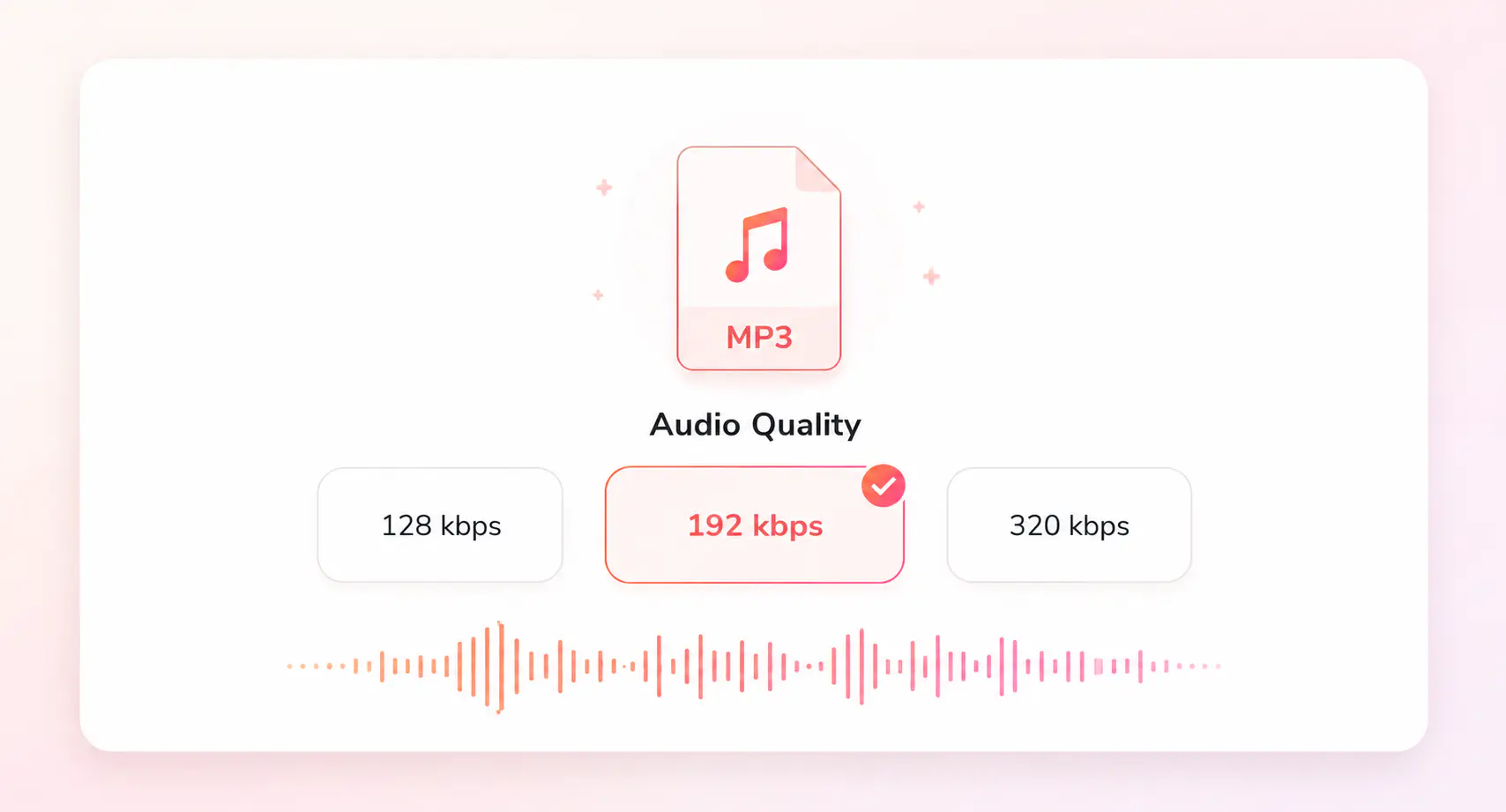
Extraheer audio uit video's en converteer ze naar hoogwaardige MP3-bestanden met een bitrate tot wel 320 kbps.
Ondersteuning voor DVD en CD
Voeg DVD's of CD's toe om de audiotracks te extraheren en converteer ze direct naar MP3 of andere audioformaten.
Veilig en betrouwbaar
Alle bestanden worden lokaal op uw computer verwerkt: geen uploads, gegevensverzameling of risico op online datalekken.
Hoe gratis video naar MP3 converteren: Stap-voor-stap handleiding
Stap 1
Voeg videobestanden
Start Any Video Converter en open de functie "Formaat converteren". Voeg vervolgens de videobestanden toe die u wilt omzetten naar MP3.
Stap 2
Kies MP3 als het uitvoerformaat
Selecteer onder "Uitvoerprofiel" het formaat "MP3". Dit is de ideale stap voor een snelle mp4 naar mp3 omzetting. Indien gewenst kunt u hier ook de audio-instellingen aanpassen, zoals de bitrate (bitsnelheid) en de samplefrequentie.
Stap 3
Start de conversie van video's naar MP3
Klik op "Nu converteren" om te starten met het omzetten van uw video's naar MP3.
Vertrouwd door gebruikers voor conversie van video naar MP3
Any Video Converter is gemakkelijk en eenvoudig te gebruiken! Zowel voor muziek- als videobestanden. Mijn favoriete functie is het converteren van videobestanden naar MP3-formaat.
Any Video Converter is precies wat je nodig hebt om video's en audio te converteren naar AVI, MPEG, MP3, FLAC en nog veel meer – zo'n beetje elk type dat je maar kunt bedenken. Eén programma voor meerdere soorten taken. Bovendien is het extreem snel.
De klantenservice is uitstekend. AVC Ultimate is een geweldig product. Ik gebruik het al meer dan 10 jaar en ik ben er dol op.
I gebruik AVC al jaren en wat kan ik zeggen: tot nu toe is het de meest betrouwbare en geavanceerde applicatie die ik heb getest. Ik heb andere programma's geprobeerd, maar AVC springt er echt uit. Het heeft een naadloze conversiefunctie als geen ander. Ik gebruik het om muziek te downloaden en te converteren naar het formaat dat ik nodig heb, en tot nu toe heeft het me nog nooit in de steek gelaten.
Ik gebruik Any Video Converter om video's te downloaden en ze om te zetten naar audio en andere videoformaten. De programma's zijn snel en eenvoudig. Ik heb veel andere download- en conversieprogramma's gebruikt, maar deze lijkt de meest efficiënte en gemakkelijkste in gebruik. Ik ben echt heel blij met AVC!
Ik hou van het naadloze en eenvoudige downloadproces. Je krijgt ook niet constant advertenties te zien zoals op andere websites die beweren een video-converter of -downloader te zijn. Daarnaast is de kwaliteit van zowel video als geluid geweldig.
Probeer een betrouwbare en gratis video naar mp3 converter
Download Any Video Converter en begin direct met het snel, veilig en onbeperkt converteren van lokale of online video's naar MP3.
Veelgestelde vragen over de Video naar MP3 Converter
Hoe kan ik gratis video naar MP3 converteren?
Om gratis video naar MP3 te converteren, kunt u de functie Formaat converteren van Any Video Converter gebruiken. Voeg eenvoudig uw videobestanden toe, selecteer MP3 als uitvoerformaat, pas de audio-instellingen aan en klik op Nu converteren om de conversie te starten. Omdat de conversie lokaal op uw desktop wordt uitgevoerd, hoeft u geen video's online te uploaden. Dit is ideaal voor grote bestanden, persoonlijke video's en batch-conversies.
Stap 1: Voeg uw videobestanden toe
Open Any Video Converter, kies de functie Formaat converteren en klik op Mediabestand(en) toevoegen om uw video's te importeren.
Stap 2: Selecteer MP3 als uitvoerformaat
Kies MP3 in de lijst met uitvoerformaten. Indien gewenst kunt u de audio-bitsnelheid (bitrate), samplefrequentie, encoder en audiokanalen handmatig aanpassen.
Stap 3: Start de gratis conversie
Klik op Nu converteren om uw video's gratis om te zetten naar MP3. Zodra het proces is voltooid, kunt u de uitvoermap openen om de geconverteerde MP3-audiobestanden te bekijken.
Wat is de beste gratis video naar MP3 converter?
De beste gratis video naar mp3 converter moet gebruiksvriendelijk zijn, een breed scala aan videoformaten ondersteunen, grote bestanden kunnen verwerken zonder online uploadlimieten en gebruikers de mogelijkheid bieden om audio-instellingen zoals bitrate, samplefrequentie en kanalen aan te passen. Voor wie een gratis desktopoplossing zoekt, is Any Video Converter een praktische keuze. Hiermee kunt u lokaal en in batch video omzetten naar mp3, zonder verborgen kosten of verplichte upgrades.
Met Any Video Converter kunt u video's importeren zoals MP4, MOV, MKV, AVI, WebM, DVD, VOB en meer, vervolgens MP3 als uitvoerformaat kiezen en op Nu converteren klikken om gratis audio uit uw video's te extraheren.
Hoe kan ik MP4 naar MP3 converteren?
De eenvoudigste manier voor mp4 naar mp3 conversie is het gebruik van een betrouwbare video-naar-audio converter, of dit nu een online tool of een desktopversie is. Met Any Video Converter extraheert u in slechts een paar klikken MP3-audio uit een MP4-video, zonder dat u het bestand online hoeft te uploaden.
Stap 1: Open Formaat converteren ed voeg uw MP4-video's toe.
Stap 2: Kies MP3 als het gewenste uitvoerformaat.
Stap 3: Klik op Nu converteren om de audio op te slaan als een MP3-bestand.
Dit is bijzonder handig voor lange video's, persoonlijke bestanden, lezingen, interviews, muziekvideo's, podcasts en het in batch converteren van mp4 naar mp3.
Kan ik een video naar MP3 converteren zonder software te installeren?
Ja, dat kan. U kunt een online video naar mp3 converter gratis gebruiken om MP3-audio rechtstreeks in uw browser uit een video te extraheren zonder software te installeren. Dit is handig voor kleine bestanden en snelle, eenmalige conversies. Online converters hebben echter vaak limieten voor de bestandsgrootte, dagelijkse gebruikslimieten, tragere uploadsneden en brengen privacyrisico's met zich mee omdat uw video naar een externe server moet worden geüpload.
Voor grote video's, persoonlijke bestanden of grootschalige video naar mp3 conversies is Any Video Converter een praktischere optie. Deze software draait op uw desktop, verwerkt bestanden lokaal en laat u onbeperkt en kosteloos video's naar MP3 omzetten.
Kan ik YouTube-video's converteren naar MP3?
Ja, u kunt YouTube-video's naar MP3 converteren wanneer u het recht hebt om de inhoud te downloaden en te gebruiken, zoals bij uw eigen video's, video's met een licentie of video's die legaal beschikbaar zijn voor download. Met Any Video Converter kunt u de functie Video downloaden gebruiken om ondersteunde online video's op te slaan en ze vervolgens om te zetten naar MP3.
Verliest een video aan kwaliteit als ik deze omzet naar MP3?
Ja, het converteren van video naar MP3 kan de audiokwaliteit verminderen omdat MP3 een 'lossy' (met kwaliteitsverlies) audioformaat is. Het comprimeert audio om een kleiner bestand te maken, waardoor sommige audiodetails tijdens de compressie verloren gaan. In de meeste gevallen is het kwaliteitsverlies niet merkbaar als u kiest voor een hogere bitsnelheid, zoals 192 kbps, 256 kbps of 320 kbps. Houd er wel rekening mee dat het kiezen van een hogere bitrate de kwaliteit van een audiobron die al slecht is, niet kan verbeteren.
Met Any Video Converter kunt u de MP3-bitrate, samplefrequentie, encoder en audiokanalen vóór de conversie aanpassen om de perfecte balans te vinden tussen geluidskwaliteit en bestandsgrootte. Als u de audiokwaliteit maximaal wilt behouden, kies dan voor een hogere MP3-instelling zoals 320 kbps, of gebruik een verliesvrij (lossless) audioformaat zoals WAV of FLAC. Als u niet specifiek een MP3-bestand nodig heeft, kunt u ook 'audio passthrough' gebruiken om de originele audiostream te behouden zonder deze opnieuw te coderen.
Welke bitrate moet ik kiezen voor MP3?
Dit hangt af van hoe u de geconverteerde audio wilt gebruiken. Een hogere bitrate zorgt over het algemeen voor een betere geluidskwaliteit, maar resulteert ook in een groter bestand.
Voor de meeste gebruikers is 192 kbps een goede balans tussen geluidskwaliteit en bestandsgrootte. Als u muziek, video's met rijk geluid of audio voor verdere bewerking converteert, kies dan 256 kbps of 320 kbps voor de beste kwaliteit. Voor inhoud die alleen uit spraak bestaat, zoals lezingen, interviews, audioboeken of podcasts, is 128 kbps of 192 kbps meestal voldoende.
Met Any Video Converter kunt u vóór de conversie de gewenste MP3-bitrate selecteren, afhankelijk van of u de voorkeur geeft aan een kleinere bestandsgrootte of een hogere audiokwaliteit.
Kan ik grote videobestanden converteren naar MP3?
Ja, u kunt grote videobestanden converteren naar MP3, maar een desktop video-naar-audio converter is voor grote bestanden meestal veel geschikter dan een online tool. Veel online converters hanteren strikte limieten voor de uploadgrootte, hebben trage uploadsnelheden of vereisen een betaald abonnement om grote video's te kunnen verwerken.
Met Any Video Converter kunt u grote videobestanden lokaal op uw computer naar MP3 converteren zonder ze online te hoeven uploaden. U kunt zeer grote video's toevoegen (zoals bestanden van 20 GB), zolang uw computer over voldoende opslagruimte en systeembronnen beschikt.
Kan ik video's in batch converteren naar MP3?
Ja, u kunt video's in batch naar MP3 converteren met Any Video Converter. Hiermee kunt u meerdere videobestanden tegelijk toevoegen of een complete map importeren, MP3 als uitvoerformaat selecteren en ze allemaal in één keer laten verwerken.
Batch-conversie is ideaal wanneer u audio wilt extraheren uit een grote hoeveelheid video's, zoals series van lezingen, opeenvolgende interviews, muziekvideo's, podcasts, webinars of opgenomen vergaderingen.
Hoe kan ik zang scheiden van muziek in een video en dit converteren naar MP3?
U kunt zang (vocals) scheiden van de muziek in een video door gebruik te maken van een AI audio splitter, en de gescheiden audio vervolgens exporteren als een MP3-bestand. Met Any Video Converter kunt u de AI Audio Splitter gebruiken om stemmen, achtergrondmuziek of instrumentale tracks uit een video te isoleren en het resultaat op te slaan als MP3.
Stap 1: Voeg uw video toe aan de AI Audio Splitter.
Stap 2: Kies het audiospoor dat u wilt extraheren, zoals de zang (vocals) of de instrumentale muziek.
Stap 3: Exporteer het gescheiden audiospoor als een MP3-bestand.