


Windows & Mac 專用 YouTube 影片下載工具
免費下載 YouTube 影片並轉換為 MP4 格式,支援 4K,8K 品質
- 下載 YouTube 影片、整個播放清單及頻道,免費版本不限制下載數
- 免費版也支援最高 8K 畫質,無須付費解鎖高解析度
- 支援 MP4、MP4 (H264)、MKV 等影片格式,也可將 YouTube 轉 MP3
- 支援保存多條音軌和字幕、5.1 環繞聲、及 HDR 影片
- 提供進階功能,包括自動下載、自動重新命名及內建瀏覽器
 基礎功能免費無每日限額高達 95% 成功率安全易用


免費、下載成功率高且安全的 桌面版 YouTube 影片下載器
使用線上工具下載 YouTube 影片失敗、觸發下載限額或時長限制時的最佳替代方案之一
將 YouTube 影片、頻道和播放清單轉換為 MP4、MKV 格式
無需再受線上 YouTube 轉換工具中的煩人的彈跳窗和頁面跳躍的干擾。您可以將 YouTube 影片、頻道及播放清單下載為 MP4 或MKV 格式,支援各種畫質選擇和批量下載。
還可從 1000+ 平台免費下載高畫質影片
除了 YouTube 平台外,還支援從 Facebook、Vimeo、Tver、Bilibili、Twitch 等 1000 多個音訊視訊平台下載高品質影片和音訊。可使用高品質、均衡模式或精簡模式免費從 YouTube 或其他平台下載符合您尺寸和解析度要求的影片,或使用自訂模式將 YouTube 影片直接下載為 MP4 或 MKV 格式並指定畫質。

可將 YouTube 影片儲存為 8K、4K、高畫質 (HD) 等畫質,並支援保留 HDR 效果
您可以保存解析度高達 4K 和 8K 的 YouTube 影片,並可根據實際情況保留 HDR 效果及 5.1 環繞聲。免費用戶可選擇「最高品質」選項來保存支援的最佳畫質,該模式完全免費,對畫質不設限制。
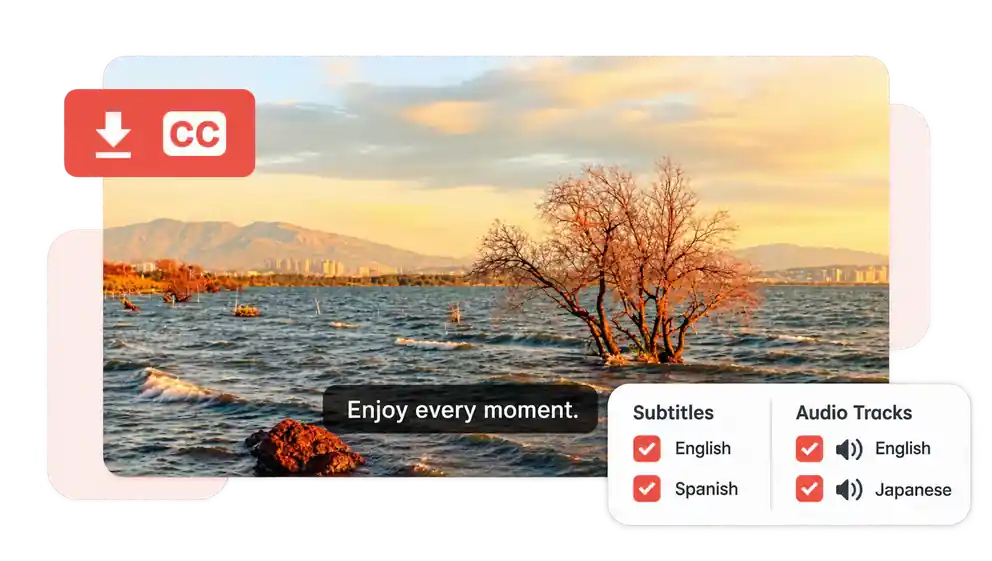
下載 YouTube 影片的多字幕和音軌
下載 YouTube 影片時,可選擇可用字幕及您偏好的音訊語言。您可以選擇特定的字幕和音軌,也可以在一次下載中儲存多種語言版本。
使用自訂模式和進階功能 提升 YouTube 影片下載體驗
利用自訂模式和進階功能打造個人化下載體驗,全面提升您的使用感受
新影片已自動儲存
監控播放清單或頻道,自動下載新上傳內容
將您喜愛的播放清單、頻道加入自動下載任務佇列,後續新上傳的影片可自動下載。
已自動新增編號並重新命名
自動重新命名下載的影片,方便管理
程式提供多種命名欄位,可透過選擇或組合這些字段來制定命名規則後,下載的 YouTube 影片會根據您的命名規則自動重新命名。
預設已儲存,下次可直接使用
自訂下載模式,自訂輸出並儲存為預設
自訂格式、解析度、碼率、幀率、字幕及音訊,並將您的偏好設定儲存為預設,以便下次直接使用,省去了重複設定的繁瑣。
 1080p
1080p已選取要保留的片段
將下載的影片進行畫質提升或二次編輯
部分影片上傳的畫質較低,下載後可使用內建畫質增強工具提升畫質,或使用剪輯工具擷取所需的片段。
桌面端 YouTube 影片下載工具, 可滿足基礎下載和更進階需求
對比線上工具,免費版體驗友好,無廣告彈窗和第三方連結跳轉,且不設定每日下載限額和影片長度






免費版本滿足日常下載需求, 或升級後解鎖自訂和高級功能
免費下載最高 8K 畫質的 YouTube 影片;升級後可自訂輸出設定,並使用更多進階功能。
滑動對比三個版本 →
| 功能概覽 |
Free日常下載 免費下載 免費下載 |
Pro自訂下載 查看方案 |
力薦
Ultimate高階工作流程 查看方案 |
|---|---|---|---|
| 基礎下載 | |||
| 每日下載限額 | 無限制 | 無限制 | 無限制 |
| 下載 YouTube 影片、頻道及播放清單 | ✓ | ✓ | ✓ |
| 內建瀏覽器,登入帳號後下載 | ✓ | ✓ | ✓ |
| 高清、4K 及 8K 畫質視資源源頭是否提供而定 | ✓ | ✓ | ✓ |
| 自訂音訊輸出品質視資源源頭是否提供而定 | — | ✓ | ✓ |
| 自訂下載 | |||
| 同時下載數量 | 4 | 4 | 4 |
| 下載 YouTube 私人內容需登入具備內容存取權限的帳號 | ✓ | ✓ | ✓ |
| 自訂下載格式 | — | ✓ | ✓ |
| 自訂下載模式自訂輸出設定並儲存為預設 | — | ✓ | ✓ |
| 支援多音軌與多字幕軌道 | — | ✓ | ✓ |
| 極速下載 | — | — | ✓ |
| 自動化與 AI 工具 | |||
| 自動檔案命名 | — | ✓ | ✓ |
| 自動下載新內容 | — | — | ✓ |
| AI 影片增強 | — | — | ✓ |
| AI 語音轉文字 | — | — | ✓ |
| AI 人聲與伴奏分離 | — | — | ✓ |
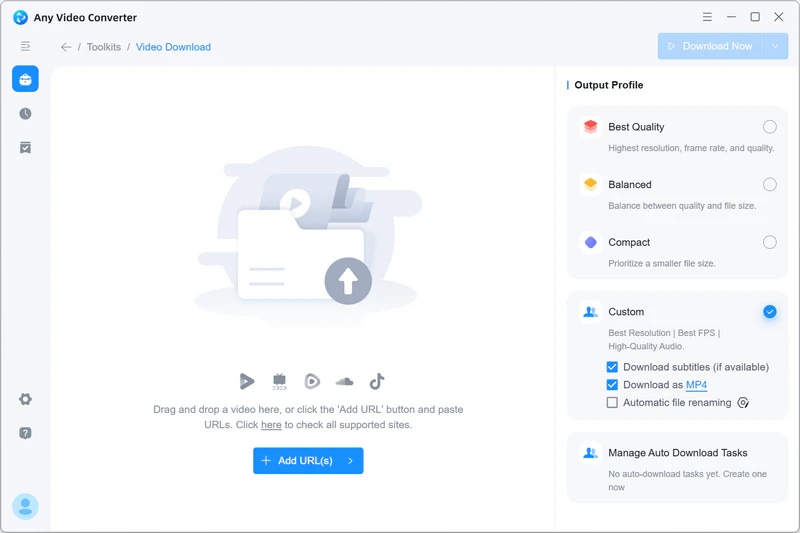
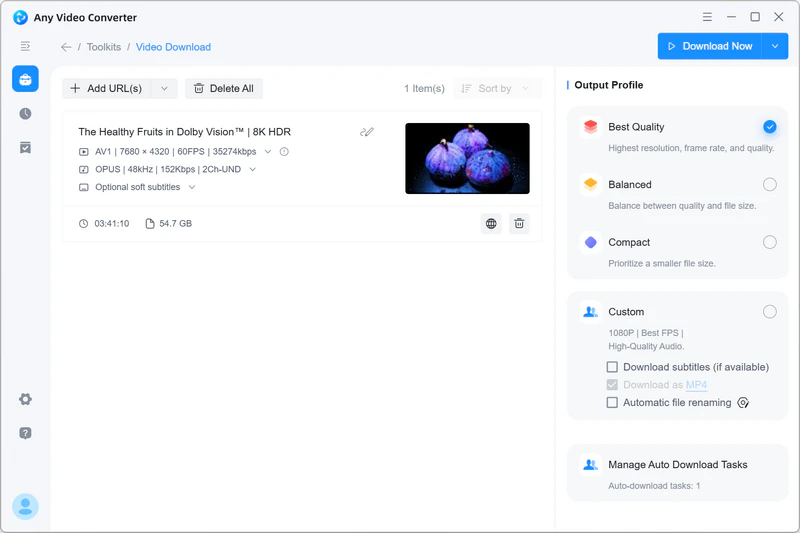
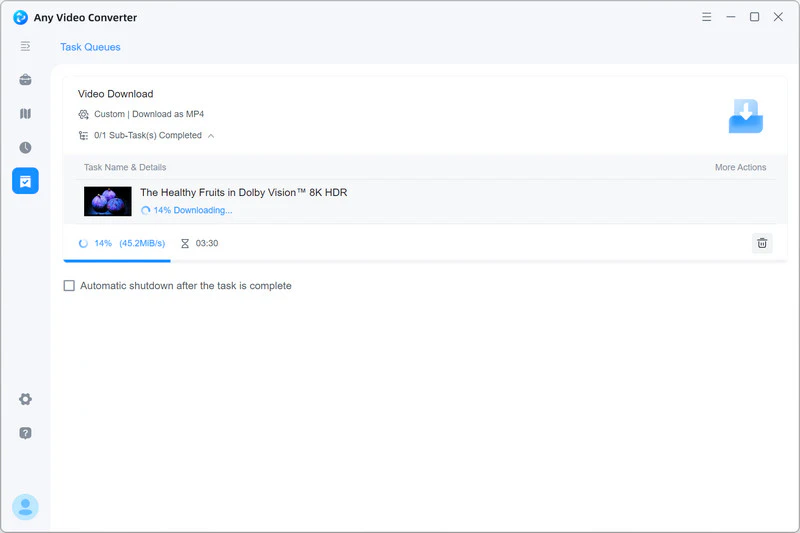
如何 免費下載 YouTube 影片
只需簡單幾個步驟即可免費下載您喜愛的 YouTube 影片、播放清單和頻道

關於 YouTube 影片下載的 常見問題及解決方案
如在下載 YouTube 影片時遇到問題,可參考下面的問題解決方案
是的,Any Video Converter 提供三種免費的下載模式:最高品質、均衡模式、精簡模式。選擇任何一種模式都可免費下載 YouTube 影片,沒有設定每日下載限額,也不限制影片時長,可下載任意時長的影片,整個播放清單和頻道也可免費下載。這三種模式下載下來的影片格式由來源影片及所選下載模式決定,可能是 MKV,也可能是 WebM。您可在下載完成後將影片新增至格式轉換工具中,並轉換至想要的格式。或升級至 Pro 或 Ultimate 後解鎖自訂下載模式,自訂下載格式、解析度,並使用其他進階功能。
自訂下載模式支援 MP4、MP4(H.264)及 MKV 格式,並可依原始影片提供的選項設定解析度,最高支援 8K。免費版選擇「最高品質」時,也可下載來源提供的最佳畫質,包括 4K 或 8K;如需指定其他輸出格式,可在下載後使用「格式轉換」工具。
下載 YouTube 影片到電腦,部分使用者可能會使用線上工具。如果在使用線上下載工具時遇到一些問題或限制,例如下載失敗、超過每日免費下載限額、影片時長太長不受支援、播放清單或頻道連結無法解析、私人或會員專屬影片不支援等,可使用諸如 Any Video Converter 這類的桌面下載工具。以下是如何使用 Any Video Converter 將 YouTube 影片下載到電腦:
- 複製 YouTube 影片連結。開啟影片下載工具並複製您想下載的 YouTube 影片的連結。
- 選擇下載模式。選擇最高品質、均衡模式、精簡模式或自訂模式 (付費)。
- 開始下載。點擊開始下載按鈕開始下載 YouTube 影片。下載後的影片會儲存到您設定的輸出目錄。
可使用線上工具將 YouTube 影片直接下載到手機。Any Video Converter 適用於 Windows 和 Mac,可先在電腦下載影片,再傳送至手機觀看。
如果 YouTube 影片下載失敗,您可以嘗試將軟體更新至最新版本,並依照錯誤訊息確認可能的原因:
- 要求登入或驗證:透過內建瀏覽器登入 YouTube 後重試。下載私人、年齡限制或會員專屬影片時,登入的帳號須具備觀看權限。
- 影片已移除或無法觀看:在瀏覽器中開啟影片連結,確認影片仍可播放,且未受所在地區的觀看限制。
- 下載請求過於頻繁:暫停下載,稍後再試。每次下載較少的影片,並在兩批下載之間稍作間隔。
- 下載中斷或檔案無法儲存:確認網路連線穩定,並檢查儲存位置是否有足夠空間及寫入權限。
若仍無法下載,請透過程式內的「回饋中心」提供影片連結、錯誤訊息及問題描述,讓支援團隊協助排查。
是否可以下載及轉換 YouTube 影片,須視內容授權、使用方式及當地法律而定。請確認您擁有相關權利,或已取得下載與轉換的許可。「免版稅」(Royalty-free)內容仍可能附帶使用限制,下載前應詳閱授權條款,並遵守 YouTube 的服務條款。