点击“编辑>选项”,或者打开左边文件转换管理器,点击右下角“选项”按钮,选择视频选项卡,即可打开视频选项设置窗口,如下图所示:
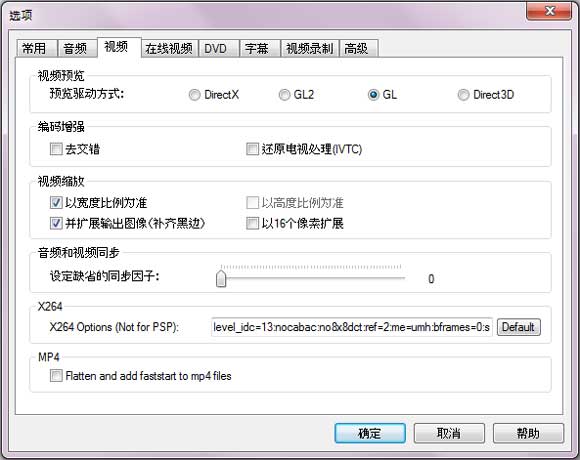
视频预览
视频驱动方式 -- 可以选择的驱动方式有:DirectX,GL2,GL以及Direct3D。无法进行视频预览时,可以尝试选择其他的驱动方式。
DirectX、Direct3D: 某些硬件设备只支持DirectX,则使用该设备时要求安装DirectX驱动。 Direct3D是微软公司在Microsoft Windows操作系统上所开发的一套3D绘图编程接口,是DirectX的一部份,通过设备驱动与硬件相交互。如果电脑配置较低,则不建议选择Direct3D驱动方式。
GL2、GL: OpenGL是行业领域中最为广泛接纳的 2D/3D 图形 API,具有很好的移植性。其最新的图形接口规范,GLSL语言和其他新增功能为未来开放3D接口发展指明方向。OpenGL 2.0由现有的功能加上与之完全兼容的新功能所组成,包括支持GLSL。
编码增强
去交错:把交错的视频信号,如常见的模拟电信号或1080i格式的HDTV信号,进行反交错的逐行转换。
还原电视处理(IVTC) : 可以完全恢复原来的逐行扫描视频流。
视频缩放
可以以宽度比例或高度比例为准进行视频的缩放设置。
进行视频合并操作时请取消这四个选项。
如果你修改了视频大小,可以通过勾选这些选项来去掉周围的黑色框。
音频和视频同步
设定缺省的同步因子-- 拖动控制条来优化音视频同步的效果,控制条拖动幅度越大,音视频同步精确度越高,软件需要解码转换的时间也会越长。要启用此功能,必须将音视频同步设置为“缺省”。用户移动鼠标到软件右侧预览窗口下的参数设置面板,找到"音频输出"选项",打开,可以看到最后一项即为"音视频同步",在下拉框选择"缺省"。
X264
X264 Options (Not for PSP) -- level_idc=13:nocabac:no8x8dct:ref=2:me=umh:bframes=0:subq=6:trellis=0:weightp=0
MP4
Flatten and add faststart to mp4 files -- 勾选此项可以把输出的MP4文件上传到在线视频共享网站,并且可以边下载边播放视频,因为对于启动了快速恢复的MP4文件能够进行流处理进行即时播放。

"Have captured some Netflix streaming videos. Good quality! " -- Jane White
"Your HTML5 output profile with embedding code, really rocks! Easily shared DV on my site!" -- Eric Gates
"To my surprise, your video converter can also create DVD movies and record videos. Really an excellent bonus!" -- David James
"AVC Ultimate merits its label as the ultimate multimedia solution!" -- Loring Lee


Top Editor Review from PCWorld

Top Editor Review from CNET


 简体中文
简体中文 English
 Deutsch
 Français
 日本語
日本語 Italiano
 Español
 Português
 Pусский
 Polski
 Türkçe
 Brasileiro
 繁體中文
繁體中文