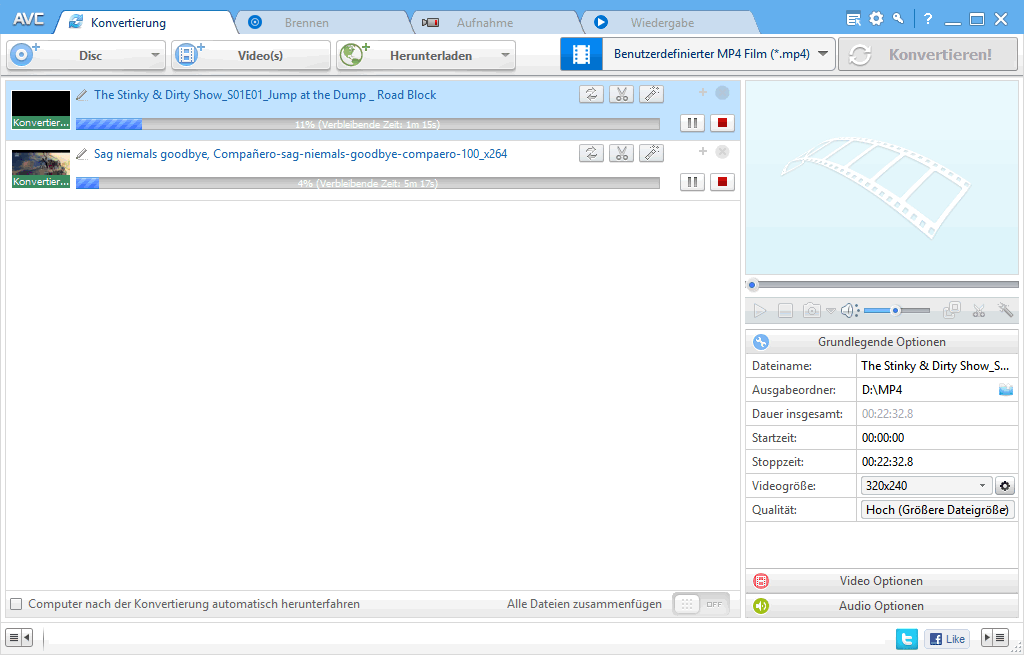
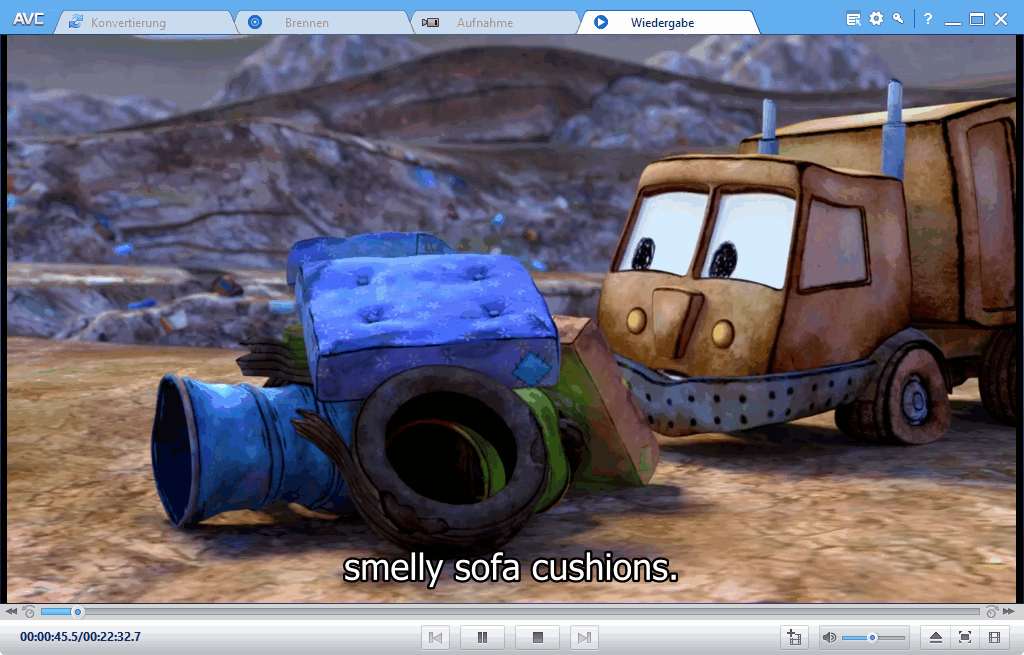
Eine Vielzahl von Videoformaten konvertieren, Video und DVD unterwegs ansehen!

Alle lokale Videos und Online-Videos aufnehmen, Video-Anleitung leicht erstellen!

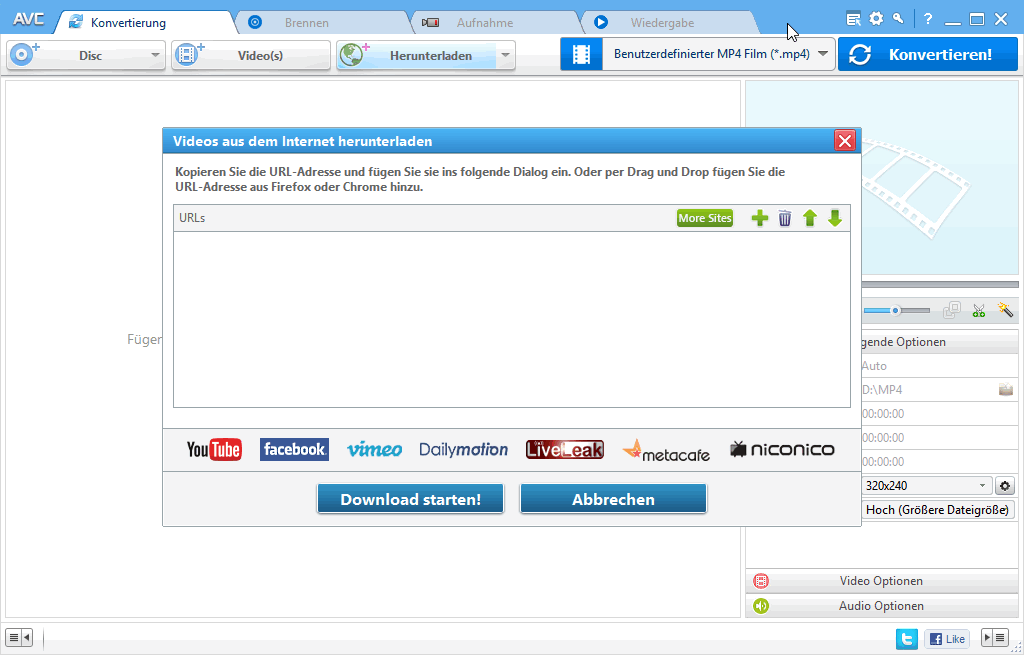
Spaß von weltweiten YouTube Videos mit wenigen Klicks voll und ganz genießen!

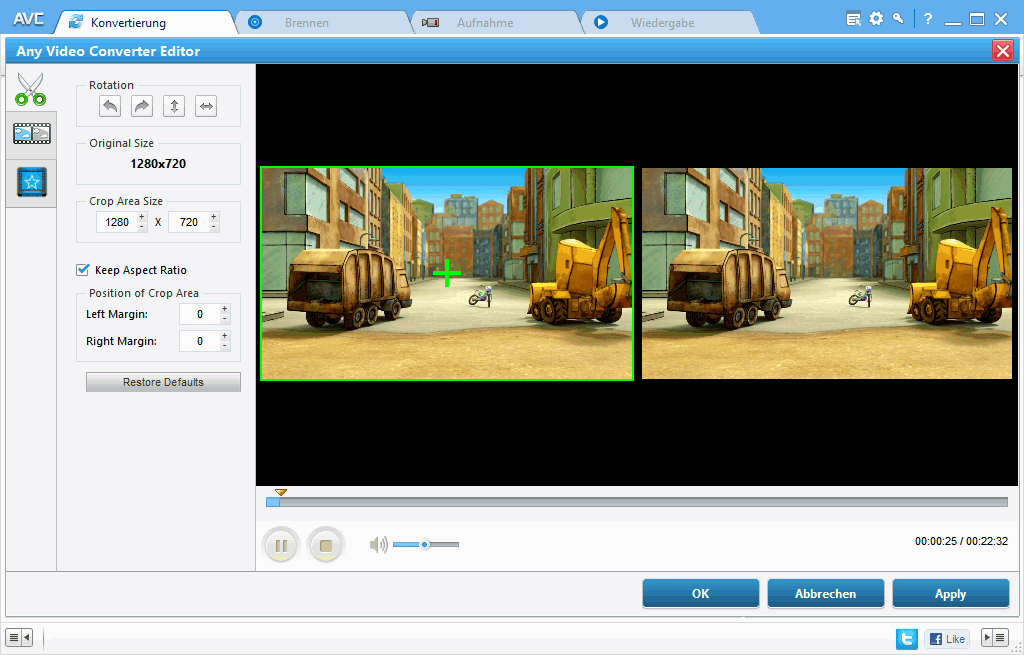
Es ist eine einfache Aufgabe, Video zu personalisieren und besonders und anders zu machen!
Es ist eine einfache Aufgabe, gewünschte Videos auf DVD/AVCHD DVD zu brennen!
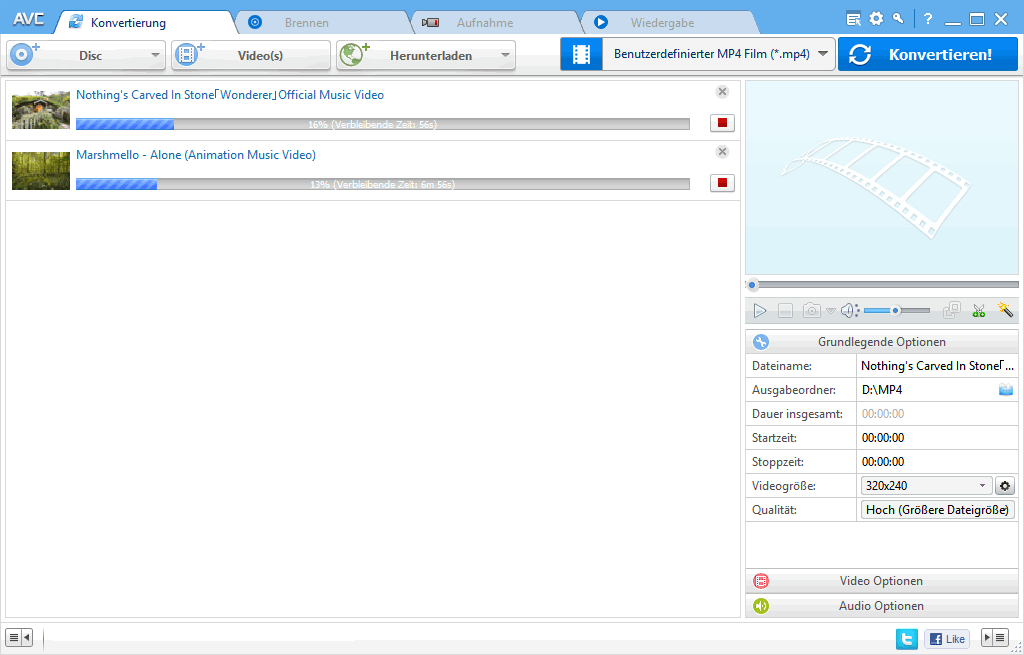
Ihre Zeit und Energie sparen und bessere Konvertierungserfahrung bekommen!

Systemanforderungen |
|
Betriebssystem |
2000 SP4*, XP, Vista (32bit & 64bit), Windows 7 (32bit & 64bit), Windows 8 |
Prozessor |
1GHz Intel/AMD Prozessor oder höher |
RAM |
256MB RAM (512MB oder höher empfohlen) |
Freier Festplattenspeicher |
70MB für Installation |
Hinweis: |
Die "gdiplus.dll" Datei manuell herunterladen, und im Installtionsverzeichnis des Programms in Windows 2000 SP4 speichern. Für Konvertierung der DVD Disc ist DVD-ROM benötigt. |
Unterstützte Eingabeformate |
||
DVD Disc |
DVD Disc (DVD 9 & DVD 5) , DVD-Ordner (VI DEO_TS), DVD ISO Datei |
|
Videoformate |
3G2, 3GP, 3GPP, 3GP2, AMV, ASF, AVI, AVS, DAT, DIVX, DV, DVR-MS, F4V, FLV, MLV, M2P, M2T, M2TS, M2V, M4V, MKV, MOD, MOV, MP4, MPE, MPEG, MPEG2, MPEG4, MPG, MPV, MTS, NSV, OGG, OGM, OGV, QT, RM, RMVB, TOD, TRP, TP, TS, VOB, VRO, WMV, WEBM |
|
Unterstützte Ausgabeformate |
||
Videoformate |
WMV, MPG, MP4, AVI, ASF, M2TS, 3GP, 3G2, FLV, MKV, SWF, WEBM |
|
Audioformate |
MP3, OGG, WAV, AAC, M4A, WMA |
|
Disc |
CD-R, CD-RW, DVD-RAM, DVD+R, DVD+RW, DVD+R Dual Layer, DVD-R, DVD-RW, DVD-R Dual Layer, Random Access Writes |
|
Bildformat |
PNG |
|
Geräte |
||
Apple |
iPod, iPod Nano, iPod Classic, iPod 480p TV out, iPod 576p TV out, iPod Touch, iPhone, iPhone 4, iPhone 480p TV out, iPhone 576p TV out, iPad, iPad 480p TV out, iPad 576p TV out, iPad 720p TV out, Apple TV |
|
Sony |
Sony PSP MPEG-4, Sony PSP MPEG-4 AVC, Sony PS3(480p), Sony PS3(720p), Sony PS3(1080p), Sony Walkman MPEG-4, Sony Walkman MPEG-4 AVC, Sony Walkman WMV9 |
|
Microsoft |
Microsoft Zune WMV, Microsoft Zune MPEG-4, Microsoft Zune HD WMV, Microsoft Zune HD MPEG-4, Xbox 360, Dell Axim 51, Dell Axim 51V, HP iPAQ hw6500, HP iPAQ hx2000, HP iPAQ rx3000, HP iPAQ rx1900, HP iPAQ hx4700, Palm Treo, HTC Touch Diamond, General Pocket PC |
|
Archos |
Archos 105, Archos 404, Archos 405, Archos 504, Archos 604, Archos 605, Archos 705, Archos TV+, Archos AV500, Archos AV700 |
|
Creative Zen |
Creative Zen X-Fi, Creative Zen Vision, Creative Zen Vision M, Creative Zen Vision W |
|
iRiver |
iRiver E10, iRiver U10, iRiver Clix, iRiver B20, iRiver X20, iRiver Clix 2, iRiver E100, iRiver Lplayer, iRiver Spinn, iRiver D28, iRiver DICPLE D30, iRiver P10, iRiver P20, iRiver PMP-120, iRiver 140, iRiver IMP-1000, iRiver 1100 |
|
Sandisk Sansa |
Sandisk Sansa AVI, Sandisk Sansa WMV, Sandisk Sansa MPEG-4 |
|
Nintendo Wii |
Nintendo Wii AVI |
|
Toshiba Gigabeat |
Toshiba Gigabeat WMV |
|
Google Android |
Google Android, Google Nexus One, Sony Ericsson Xperia, HTC Desire, IS01, LYNX SH-10B, Motorola Xoom |
|
Mobiltelefon |
Mobiltelefon 3GP, Mobiltelefon 3GPP2, Mobiltelefon MPEG-4, Nokia N-Series |
|
BlackBerry |
Alle videogestützten BlackBerry Smartphones einschließlich Storm 9530, Storm 9500, Curve 8900, Bold 9000, Pearl 8100, Pearl 8110, Pearl 8120, Pearl 8220, Curve 8300, Curve 8310, Curve 8320, Curve 8350i, Pearl 8130, Curve 8330, Curve 8830 |
|
Nokia |
All videogestützten Nokia Smartphones einschließlich Nokia N97, Nokia N96, Nokia N95, Nokia 8800 Gold, Nokia 6260 Slide, Nokia E63, Nokia 2330, Nokia 7100, Nokia 2323, Nokia 5800 usw. |
|
Windows Mobile |
Dell Axim 51, Dell Axim 51V, HP iPAQ hw6500, HP iPAQ hx2000, HP iPAQ rx3000, HP iPAQ rx1900, HP iPAQ hx4700, Palm Treo, HTC Touch Diamond, General Pocket PC |
|
Schritt 1: Downloaden und installieren Sie Any Video Converter Ultimate
Klicken Sie hier, um Any Video Converter Ultimate herunterzuladen. Nach dem erfolgreichen Herunterladen starten Sie any-video-converter-ultimate.exe Datei und folgen Sie dem Installationsassistenten.
Schritt 2: Starten Sie Any Video Converter Ultimate und fügen Sie DVD/Video Dateien hinzu

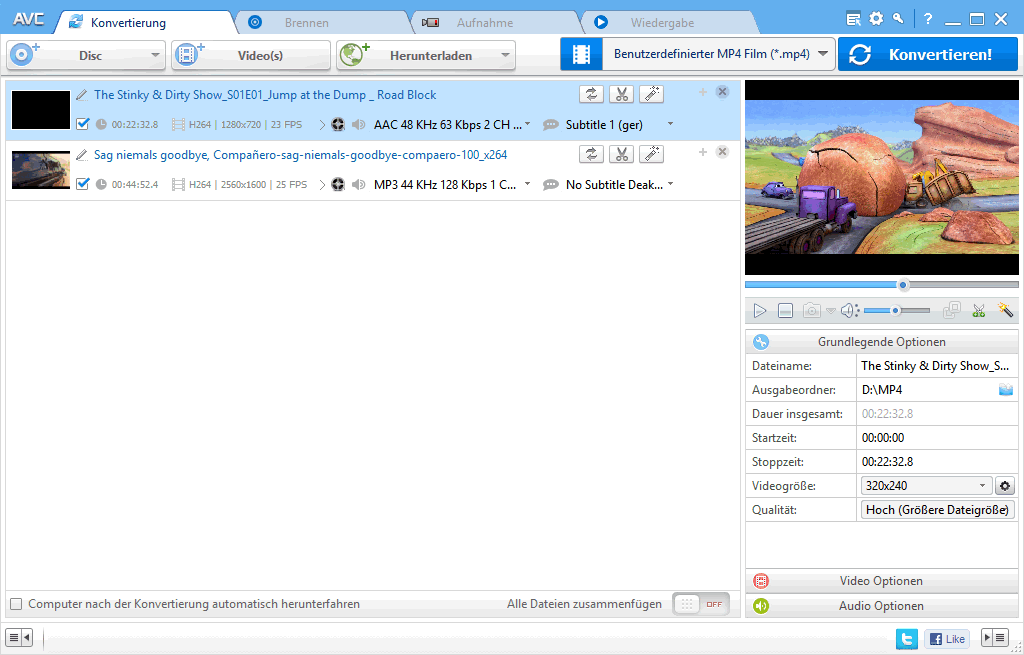
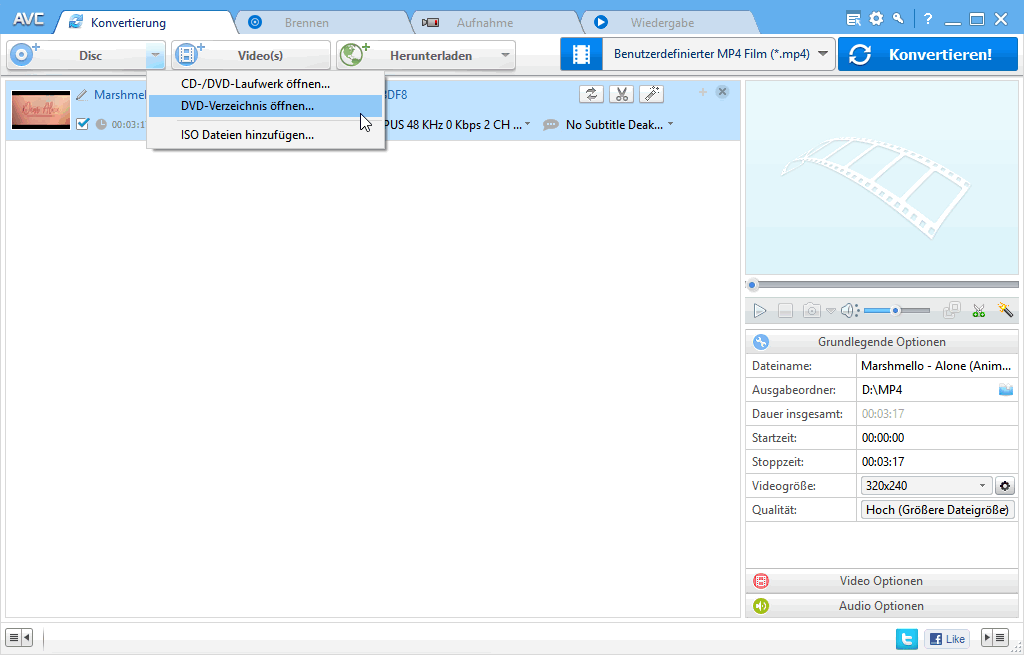
Um gewünschten DVD-Film zu konvertieren, klicken Sie auf die Schaltfläche DVD öffnen. Um gewünschtes Video zu wählen, klicken Sie auf die Schaltfläche Video hinzufügen in der oberen linken Ecke. Im geöffneten Fenster Windows Explorer durchsuchen Sie die benötigte Videodatei.
Bitte beachten Sie: Sie können auch Videodateien im Batch-Modus hinzufügen per Klick auf Menü Datei > Batch Videodateien hinzufügen, sodass Sie nicht brauchen, Eingabevideos nacheinander hinzuzufügen. Es ist bequemer und zeitsparender.
Schritt 3: Richten Sie Ausgabeprofil ein
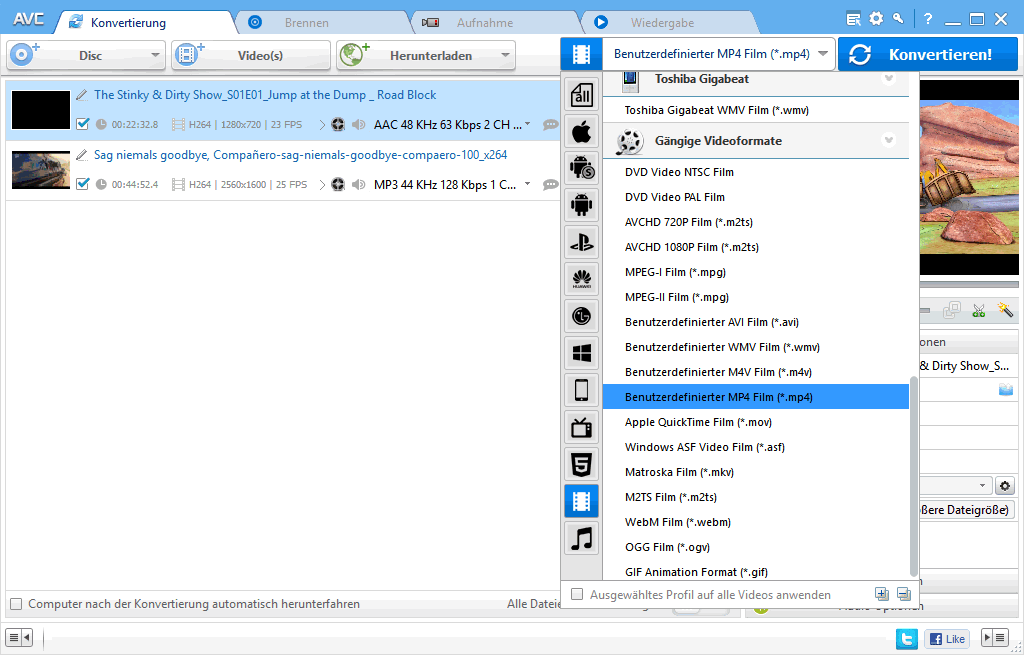
Nach der Wahl der DVD/Video Dateien klicken Sie auf die Schaltfläche unter Profile in der oberen rechten Ecke, um Ausgabformat zu wählen. Aus der Liste der Ausgabeprofile wählen Sie gewünschtes Ausgabeformat.

Unter dem Vorschaufenster können Sie die Ausgabeparameter manuell einstellen. Für Anfänger wird es empfohlen, Default-Parameter zu wählen.

Schritt 4: Richten Sie einen Ausgabeordner ein
Klicken Sie auf Menü Datei > Ausgabeordner einrichten und wählen Sie den Speicherort auf Ihrer Festplatte für die Ausgabevideodatei. Wenn Sie diese Schritte nicht tun, wird der Standardausgabeordner in C:\Documents and Settings\sssss\My Documents\Any Video Converter Ultimate.
Schritt 5: Videodateien konvertieren
Nach der Einstellung der Ausgabeformat und Parameter klicken Sie auf die Schaltfläche Konvertieren, um Konvertierung zu starten.
Wenn der Konvertierungsprozess abgeschlossen ist, klicken Sie auf die Schaltfläche Ausgabeordner öffnen in der unteren linken Ecke (oder klicken Sie mit der rechten Maustaste im mittleren Panel und klicken Sie auf Ziel-Dateiordner öffnen. Oder Sie klicken auf Menü Datei > Ausgabeordner öffnen). Dann können Sie die konvertierte Datei finden.
Jetzt können Sie die konvertierte Datei auf Ihre tragbare Media Playern oder Mobiltelefone übertragen. Einfach genießen.
1. Starten Sie das Programm, klicken Sie auf die Schaltfläche Videoaufnahme
, um Aufnahme der Online-Videos oder Videos von NetFlix, iTunes usw. zu starten.
Hinweis: Wenn Ihr Computersystem Windows XP oder Vista ist, wird ein folgendes Fenster erscheinen nach des Klicks auf die Schaltfläche Videoaufnahme. In diesem Fall sollen Sie zuerst auf die Schaltfläche Videoaufnahme klicken, dann starten oder erneut starten Sie Video Player, und klicken Sie auf OK, um fortzufahren. Wenn Ihr Betriebssystem Windows 7 ist, wird dieses Fenster nicht erscheinen, deswegen es keine besondere Anforderungen über die Reihenfolge hat.

2. Wählen Sie den Aufnahmebereich für Aufnahme Ihres Zielvideos oder automatische Aufnahme, um Ihr Video automatisch erkennen.

Nachdem Sie das gewünschtes Video wiedergegeben haben, wählen Sie die Weise der Aufnahme. Sie können Aufnahmebereich wählen oder Automatisch aufnehmen wählen.
-- Aufnahmebereich wählen: Sie brauchen den Aufnahmebereich manuell wählen.
-- Automatisch aufnehmen: Aufnahme wird automatisch starten.

Oder Sie können diese Schaltfläche
zum gewünschten Video ziehen, dann wählen Sie den Aufnahmebereich manuell wählen.
Hinweis: Wenn die Einstellung Ihres Videoplayers Overlay ist, wird die Aufnahme fehlschlagen. Sie brauchen die Einstellung Ihres Videoplayers ändern.
3. Videoaufnahme starten nach der Wahl des Aufnahmebereichs.

Wenn alls bereit ist, klicken Sie auf Aufnahme starten.

Wenn Sie die Aufnahme abbrechen möchten, können Sie auf die Schaltfläche Abbrechen klicken; Wenn die Videoaufnahme abgeschlossen ist, können Sie auf Aufnahme stoppen, und das Programm und das folgendes Fenster werden erscheinen.

4. Aufgenommenes Video erhalten.
Wenn die Videoaufnahme abgeschlossen ist, die aufgenommene Videodatei wird im Hauptfenster des Programm erscheinen. Bitte wählen Sie die Videodatei und klicken Sie mit der rechten Maustaste, dann können Sie Quell-Dateiordner öffnen wählen.

Oder Sie zeigen das Dateiverwaltung-Panel und klicken Sie Aufgenommen in dem linken Panel, dann rechtsklicken Sie auf die augenommene Datei, klicken Sie auf Quell-Medium öffnen.

5. Wandeln Sie die aufgenommene Video in gewünschte Formate um
Alle tragbare Geräte oder Playern unterstützen die Wiedergabe der Videos in einem bestimmten Format. Meistens finden Sie vielleicht, dass Ihre aufgenommene Videos auf Ihrem Lieblings-Gerät nicht abgespielt werden kann. Unser Programm bietet Ihnen die flexible Wahl für Umwandlung der Videos in alle exportierbare Formate. Es steht Ihnen zur Verfügung, alle importierbare Videos auf Ihrem Computer zu konvertieren.
Mehr Produkte...
Mehr Verwandte
![]()
Top 10 kostenlose Video Converter, Encoders und Konverter
![]()
Top-Nutzbewertungen von Download.com
Top-Bewertungen der Redaktion von CNet
"Gerade kaufe und verwende ich Any DVD Converter mit meinem Sony NWZ-A818 - absolut super! Es erlaubt mich auch zum Brennen von Videos auf meinem Sony-Ericsson 800i Handy, das ist ein unerwarteter Bonus." -- John Smith
"Super er auch ein großartige Shareware-Video-Konverter ist. Er bearbeitet Dutzenden von Formaten und Streaming-Protokolle und hat auch Built-in-Profile für bestimmte Geräte." -- Paul Heyse
Weitere Bewertungen