1. 点击“录制视频”按钮开始进行视频录制。调整要录制的红色区域,然后点击“REC”开始录制。
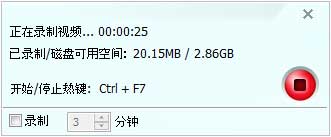
2. 停止视频录制,可以点击快捷键“Ctrl+F7”。或者可以设置录制时间长度,时间一到便会自动停止录制。
Q2. 录制完成后,在电脑播放录制的视频没有声音,该怎么解决?
对于由于Any Video Converter Ultimate造成的没有声音播放的问题,按照以下步骤进行操作:
1. 右键点击屏幕右下角任务栏的扬声器图标,选择“声音”。如果任务栏上没有扬声器图标,请点击“开始>控制面板>硬件和声音>声音”。
2. 点击“播放”选项卡,选择其他扬声器“High Definition Audio Device”,选择“设为默认值”。
3. 点击“录制”选项卡,选择麦克风“Realtek High Definition Audio”,选择“设为默认值”。
4. 点击“确定”保存应用设置。
打开类似如下路径的文件目录:C:\Users\XXX(你的用户名)\Documents\Any Video Converter Ultimate\Video Recorder,删除该文件夹下视频文件或者转移到其他路径,再尝试进行视频录制。
视频录制完成后,右键点击主界面视频列表的录制视频缩略图,选择“打开源文件目录”便会打开录制视频文件所在的文件夹。
你也可以打开左侧的文件转换管理器,在录制列表下找到录制的视频文件,打开其所在文件夹。
请尝试缩小录制视频的大小,再进行视频录制。

"Have captured some Netflix streaming videos. Good quality! " -- Jane White
"Your HTML5 output profile with embedding code, really rocks! Easily shared DV on my site!" -- Eric Gates
"To my surprise, your video converter can also create DVD movies and record videos. Really an excellent bonus!" -- David James
"AVC Ultimate merits its label as the ultimate multimedia solution!" -- Loring Lee


Top Editor Review from PCWorld

Top Editor Review from CNET


 简体中文
简体中文 English
 Deutsch
 Français
 日本語
日本語 Italiano
 Español
 Português
 Pусский
 Polski
 Türkçe
 Brasileiro
 繁體中文
繁體中文