方法一:使用视频截取工具。打开要截取视频片段的源视频文件,点击视频预览窗口下方 图标,即视频截取按钮,在弹出的视频截断窗口设置想要截取视频片段的起点和终点进行截取转换。
方法二:手动输入转换视频片段的起点和终点。选择要截取视频片段的源视频文件,在右下角控制面板展开“输出长度”,设置输出视频的开始时间和结束时间。
方法三:转换指定的DVD章节。选择DVD视频文件,在右下角控制面板展开“DVD选项”,在章节一项里指定需要转换的DVD章节。
选择要转换的视频文件,点击视频预览窗口下方图标,即视频截取按钮,在弹出的视频截断窗口设置想要截取视频片段的起点和终点。
截取一个以上视频片段,点击下图按钮6,即新加截断视频 按钮,重新设置截取视频片段的起点和终点。
1. 点击下图按钮1,即播放按钮播放视频片段进行截取。
2. 点击下图按钮5,即设置起点和设置终点按钮,选取需要截取的视频片段。
3. 点击下图按钮6,即新加截断视频按钮,重新设置截取视频片段的起点和终点。
4. 选择截取的视频片断,点击下图按钮2,即播放段落按钮播放选择的视频片段。
5. 点击下图按钮11,即上移和下移按钮调整截取视频片段的顺序。
6. 点击应用保存设置。
7. 点击确定返回主界面。
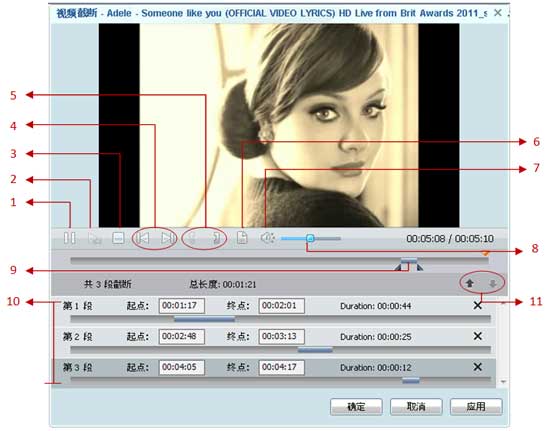
1 - 播放/暂停:点击播放或暂停播放视频文件。
2 - 播放段落/暂停: 点击播放或暂停播放选择的视频段落。
3 - 停止: 点击停止播放视频文件。
4 - 跳至前一个/后一个位置:快速地将播放箭头移到前一个/后一个标记点。
5 - 设置起点 /设置终点:用于设置视频剪裁的起点和终点。
6 - 新加截断视频: 点击增加新的视频剪裁片段。
7 - 静音:用于关闭播放视频片段的声音。
8 - 音量控制:用于控制音量大小。
9 - 滚动条:用于指示视频片段,可以为视频的某一片段,也可以为整个视频。
10 - 剪裁视频片段: 剪裁视频片段信息在这里显示。
11 - 上移/下移:控制剪裁视频片段的上下移动。
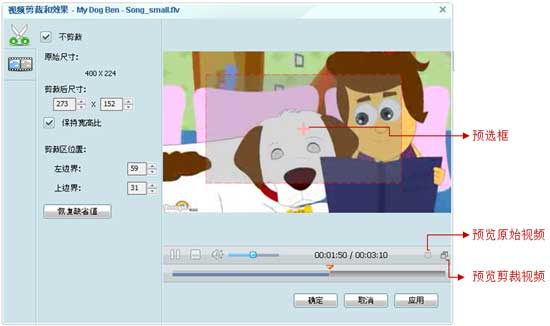
选择要转换的视频文件,点击视频预览窗口下方 图标,即视频截取和效果按钮,在弹出的视频剪裁和效果窗口的左侧点击视频裁剪图标打开视频裁剪设置窗口,勾选不剪裁选项并设置剪裁后尺寸和剪裁区位置,或者在视频预览窗口直接拖动下图1预选框设置剪裁视频的大小和位置。点击应用保存设置。
点击预览原始视频或预览剪裁视频对比剪裁前后的区别。点击恢复缺省值按钮恢复视频的默认设置。
将要合并的视频文件全部添加到应用程序中后,按住“Shift”或“Ctrl”键选择要合并的多个视频文件,右键单击“合并输出”。
如果想要取消合并操作,选择多个视频文件,右键单击“不合并输出”。
注意:必须选择视频输出格式,点击“转换”将多个视频文件合并输出到本地电脑中才算完成视频合并操作。在点击“转换”进行视频转换之前才可以进行“不合并输出”操作。
可以的,但是目前的版本不能支持直接合并未输出的视频文件,即必须先把剪裁出来的视频文件输出到电脑中,然后重新将输出的剪裁的视频文件添加到应用程序中,才可以进行合并。剪裁的视频文件在输出前,“合并输出文件”按钮是灰色的,无法进行操作。
完成视频剪裁后,在右上角选择视频输出格式,点击“转换”按钮完成剪裁操作。打开文件转换管理器,点击左下角“输出目录”按钮找到剪裁输出的视频文件,将该文件添加到应用程序中。要合并的视频文件全部添加到应用程序中后,按住“Shift”或“Ctrl”键选择要合并的多个视频文件,右键单击“合并输出”。此时只是将多个视频文件合并在一起,但还未输出。
您必须在右上角选择转换视频输出格式,点击“转换”按钮将合并后的视频文件转换输出到本地电脑中。转换完成后打开左下角“输出目录”即可找到合并后的视频输出文件。
可能是由于不同源文件中的音频、视频设置不一致所导致的。
假设有15个视频剪辑需要合并,可以将15个视频分为3部分,把每5个视频先合并在一起,并将他们转换输出为相同设置。3个部分合并完成后,请添加3个输出文件作为输入文件,将他们合并为一个相同设置的一个文件,然后进行转换。相同设置的文件能获得更快更顺畅的转换速度。
注意:合并视频片段之前,点击“编辑>选项>视频”,确保“视频缩放”中所有选项都没有被勾选。
FLV视频采用Adobe Flash技术,因此很难定位FLV视频中关键帧的位置。
可以先将FLV视频文件转换为AVI视频或MP4视频文件,再尝试对输出的视频文件进行剪裁。
选择要转换的视频文件,点击视频预览窗口下方 图标,即视频截取和效果按钮,在弹出的视频剪裁和效果窗口的左侧点击视频效果
 图标打开视频效果设置窗口,在其他效果下拉框中选择视频旋转或翻转的方向和角度。
选择要转换的视频文件,点击视频预览窗口下方图标,即视频截取和效果按钮,在弹出的视频剪裁和效果窗口的左侧点击视频效果图标打开视频效果设置窗口,通过移动滑块或输入数值调整视频的亮度,对比度和饱和度。

"Have captured some Netflix streaming videos. Good quality! " -- Jane White
"Your HTML5 output profile with embedding code, really rocks! Easily shared DV on my site!" -- Eric Gates
"To my surprise, your video converter can also create DVD movies and record videos. Really an excellent bonus!" -- David James
"AVC Ultimate merits its label as the ultimate multimedia solution!" -- Loring Lee


Top Editor Review from PCWorld

Top Editor Review from CNET


 简体中文
简体中文 English
 Deutsch
 Français
 日本語
日本語 Italiano
 Español
 Português
 Pусский
 Polski
 Türkçe
 Brasileiro
 繁體中文
繁體中文