点击“编辑>选项”,或者打开左边文件转换管理器,点击右下角“选项”按钮,即可打开常用选项设置窗口,如下图所示:
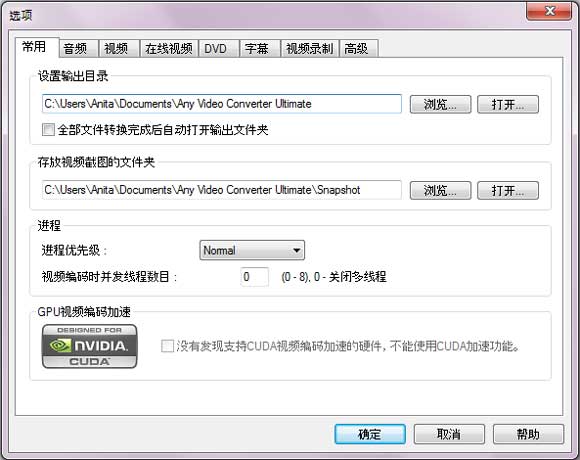
设置输出目录
浏览 -- 点击选择其他路径作为转换输出文件的存放目录。
打开 -- 点击打开文件输出目录。
全部文件转换完成的自动打开输出文件夹 -- 勾选此项则当Any Video(DVD) Converter完成全部转换时,会自动打开转换输出文件夹。
存放视频截图的文件夹
浏览 -- 点击选择其他路径作为视频截图的存放目录。
打开 -- 点击打开当前存放视频截图的文件夹。
进程
进程优先级 -- 选择应用程序的进程优先级。有Idle, Below Normal, Normal, Above Normal, High 与 Realtime 等优先级可以选择。越往下,进程优先级越高。
视频编码时并发线程数 -- 选择视频编码时并发的线程数。 越高的并发线程数代表越高的CPU占用率和越快的音频、视频转换速度。
GPU视频编码加速
NVIDIA®(英伟达™)CUDA技术提供了6倍转换速度的GPU用于支持CUDA视频编码加速,享受更快更流畅的转换速度。

"Have captured some Netflix streaming videos. Good quality! " -- Jane White
"Your HTML5 output profile with embedding code, really rocks! Easily shared DV on my site!" -- Eric Gates
"To my surprise, your video converter can also create DVD movies and record videos. Really an excellent bonus!" -- David James
"AVC Ultimate merits its label as the ultimate multimedia solution!" -- Loring Lee


Top Editor Review from PCWorld

Top Editor Review from CNET


 简体中文
简体中文 English
 Deutsch
 Français
 日本語
日本語 Italiano
 Español
 Português
 Pусский
 Polski
 Türkçe
 Brasileiro
 繁體中文
繁體中文