文件管理器用于快速地对各种输入、输出、下载以及视频录制的文件进行管理,点击主界面左下角图标可以便捷打开、关闭转换文件管理器。
1. 点击“编辑>选项>常用”设置输出目录。
2. 点击“文件>设置输出目录..”指定文件输出目录。
3. 打开文件转换管理器,点击右下角“选项”按钮打开设置窗口,在常用选项卡中设置输出目录。
1. 打开转换文件管理器,选择转换的文件格式,右键单击文件列表可打开文件所在目录找到目标文件。

2. 打开文件转换管理器,点击左下角“输出目录”按钮打开转换文件输出目录。
3. 点击菜单栏上“文件>打开输出目录”打开转换文件输出目录。
Q4. 是否可以直接将转换后的文件同步到苹果iPod/iPhone/iPad,安卓,PSP等设备中?
Any Video(DVD) Converter主要做转换工具使用,目前还不具备将转换后的文件直接同步到其他设备中的功能。对于苹果设备,可以通过iTunes或者我司我免费同步软件:Syncios 将转换后的音频、视频文件直接传送到iPod/iPhone/iPad中。
对于其他设备可以直接将设备连接电脑进行拷贝也可以使用其他的一些文件管理工具进行文件传送。
1. 点击菜单栏上“编辑>管理输出选项”,打开输出选项管理窗口,勾选或取消某些输出格式,重启应用程序,主界面右上角的输出格式可选项目会相应更改。
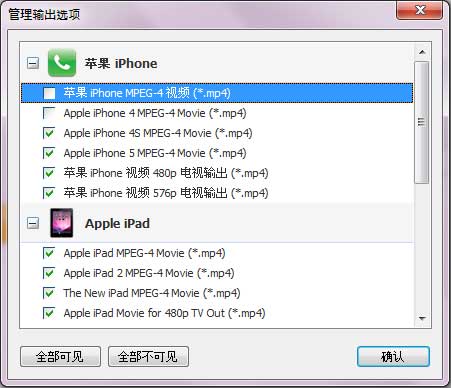
2. 点击主界面相应输出格式的下拉列表右下角 按钮即可打开输出选项管理窗口进行输出格式设置。
打开文件转换管理器,右键单击并选择“按输出模式显示”即可根据相应的输出模式管理相应输出文件。
点击“添加视频”按钮,打开相应文件目录,按住“Shift键”或“Ctrl键”选择多个文件批量添加到应用程序中。
您也可以在电脑中直接打开相应文件目录,按住“Shift键”或“Ctrl键”选择多个文件然后直接拖放到应用中。
如果您的视频源文件中没有声音,将会收到文件没有声音的提醒消息,您可以直接跳过该消息进行转换。转换输出的视频文件也会跟源文件一样没有声音。
Any Video(DVD) Converter支持多种输入、输出格式和多种主流设备如:iPod/iPhone/iPad,智能手机,平板,PSP等。详细请点击查看。
请确保您的浏览器支持您所播放的HTMl5视频格式。通过下表查看不同浏览器的兼容性:
浏览器 |
视频格式 |
||
Ogg Theora 格式 |
H.264 格式 |
WebM/VP8 格式 |
|
IE 7/8 |
没有视频支持 |
没有视频支持 |
没有视频支持 |
IE 9 |
不支持 |
支持 |
安装WebM外挂后支持 |
谷歌浏览器 |
支持 |
不支持 |
支持 |
火狐浏览器 |
支持 |
不支持 |
支持 |
Safari 浏览器 |
不支持 |
支持 |
不支持 |
Opera 浏览器 |
支持 |
不支持 |
支持 |

"Have captured some Netflix streaming videos. Good quality! " -- Jane White
"Your HTML5 output profile with embedding code, really rocks! Easily shared DV on my site!" -- Eric Gates
"To my surprise, your video converter can also create DVD movies and record videos. Really an excellent bonus!" -- David James
"AVC Ultimate merits its label as the ultimate multimedia solution!" -- Loring Lee


Top Editor Review from PCWorld

Top Editor Review from CNET


 简体中文
简体中文 English
 Deutsch
 Français
 日本語
日本語 Italiano
 Español
 Português
 Pусский
 Polski
 Türkçe
 Brasileiro
 繁體中文
繁體中文