请注意:只有Any DVD Converter(全能DVD转换器)与Any Video Converter Ultimate(AVC全能视频转换器旗舰版)有DVD转换功能。
转换加密DVD,首先打开DVD文件,点击“编辑>选项>DVD”,勾选“显示防拷贝DVD上的假章节”选项。
Q2. 一张两个小时的DVD碟,用Any DVD Converter(全能DVD转换器)/Any Video Converter Ultimate(AVC全能视频转换器旗舰版)转换出来的视频只有40分钟,为什么?
该问题是由于Any DVD Converter(全能DVD转换器)/Any Video Converter Ultimate(AVC全能视频转换器旗舰版)未能完全解除该DVD 的加密保护导致的。用户可尝试以下方法解决:
1. 下载并安装DVDSmith Movie Backup (我司推出的一款专门用户 DVD 解密和 DVD备份的免费软件),然后使用DVDSmith Movie Backup 把这张DVD碟先复制到电脑硬盘上。然后再用全能DVD转换器/AVC全能视频转换器旗舰版导入DVD 文件夹,再进行转换。
2. 若问题仍未能解决,请尝试使用Any DVD Cloner Platinum 拷贝这张DVD到电脑硬盘上(DVD Folder),然后再导入到An全能DVD转换器/AVC全能视频转换器旗舰版中进行转换。
使用Any DVD Converter/Any Video Converter Ultimate时,通过点击菜单栏“文件>打开DVD文件夹”来将DVD文件导入相应转换器进行操作。
使用Any DVD Converter/Any Video Converter Ultimate进行DVD影片翻录前,首先进行如下设置:点击“编辑>选项>DVD”,勾选“将整个DVD光盘当作一个单独的视频文件来输出(不区分章节)”选项。
打开DVD文件,在主界面右侧面板中,打开“DVD选项”,指定想要转换的章节范围,如:04-08,或20-20等。
打开DVD文件,点击“编辑>选项>DVD”,确保没有勾选“将整个DVD光盘当作一个单独的视频文件来输出(不区分章节)”选项。
在主界面中选择要转换的章节进行转换。
不可以,这与将多个视频合并为一个文件是有区别的。不可以将零散的多个DVD章节合并为一个文件,但是可以选择将所有的DVD章节合并为一个文件。
打开DVD视频,在右下角控制面板展开“DVD选项”,在配音一项里选择其他音轨。
建议在DVD转换前先在预览窗口查看配音:
1. 选择要转换的视频文件。
2. 在右下角控制面板展开“DVD选项”,在配音一项里指定音频语言。
3. 在预览窗口点击”播放“查看配音是否为想要的语言。
4. 声音确定后,便可以开始进行转换。
选择要转换语言的视频,在右下角控制面板展开“DVD选项”,在配音一项里指定转换时采用的DVD配音语言。
如果您的DVD影片包含多种字幕,你可以自由选择你想要的字幕。在右下角控制面板展开“DVD选项”,在字幕一项里指定转换时采用的DVD字幕。
如果您的DVD影片包含多个角度,你可以自由选择你想要的角度。在右下角控制面板展开“DVD选项”,在角度一项里指定转换时采用的DVD角度。
这个问题可以通过"音视频同步"设置解决。用户移动鼠标到软件右侧预览窗口下的参数设置面板,找到"音频输出"选项",打开,可以看到最后一项即为"音视频同步",建议选择"缺省"。同时,建议用户在使用软件过程中关闭杀毒软件,使得软件运行更流畅。
另外,用户也可以通过点击"编辑"-->选项,在弹出的窗口中,点击"视频"标签,找到"设定缺省的同步因子",拖动控制条来优化音视频同步的效果。控制条拖动幅度越大,软件需要解码转换的时间也会越长。
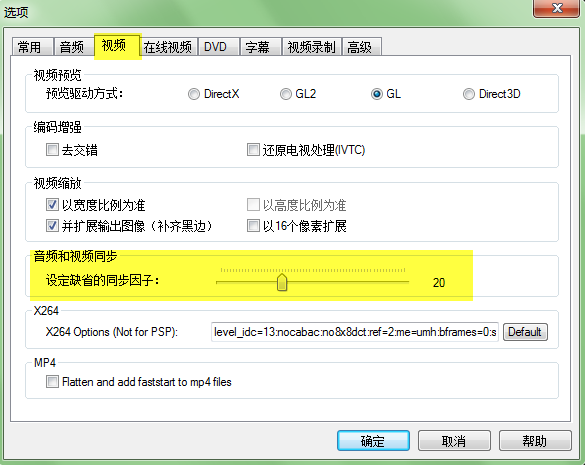
若以上方法未能解决同步问题,请用户使用Kmplayer 播放器播放源文件或DVD,然后在播放窗口点击右键,选择Media Info,可以查看到文件相关的视频和音频参数,然后在Any Video Converter Ultimate 的操作面板中进行一样的设置,再尝试转换。
温馨提示:如果您尝试以上方法均不果,有可能是源视频片段或DVD 的问题导致。建议您选择其他输出格式再尝试转换。
Q12. Any DVD Converter/Any Video Converter Ultimate 是否支持将DVD PAL视频文件转换为DVD NTSC视频文件?
是的。Any DVD Converter/Any Video Converter Ultimate几乎支持所有地区的DVD。可以将PAL和NTSC这2种格式的DVD转换为可以在支持PAL和NTSC格式设备系统上播放的的视频文件。
Q13. Any DVD Converter/Any Video Converter Ultimate 是否支持将DVD视频刻录到空白的DVD上?
Any DVD Converter/Any Video Converter Ultimate 不支持将DVD刻录为DVD,但是你可以选择“DVD video NTSC 视频”或“DVD video PAL 视频”作为输出格式生成MPEG-2文件,然后将这个.mpg文件导入到一些免费的DVD记录软件,如ImgBurn创建DVD视频光盘。

"Have captured some Netflix streaming videos. Good quality! " -- Jane White
"Your HTML5 output profile with embedding code, really rocks! Easily shared DV on my site!" -- Eric Gates
"To my surprise, your video converter can also create DVD movies and record videos. Really an excellent bonus!" -- David James
"AVC Ultimate merits its label as the ultimate multimedia solution!" -- Loring Lee


Top Editor Review from PCWorld

Top Editor Review from CNET


 简体中文
简体中文 English
 Deutsch
 Français
 日本語
日本語 Italiano
 Español
 Português
 Pусский
 Polski
 Türkçe
 Brasileiro
 繁體中文
繁體中文